 表紙作成方法
Illustratorで作成
※以下ではAdobe Illustrator CS5を例に説明します。
※製本直送.comの表紙に、トンボは不要です。
※以下ではjpgの表紙を作成します。
事前準備≫下部ガイドを読む前に、下のツールで表紙のサイズを計算してください。
計算結果の数値を下部のガイドの中で使用します。
※背表紙の横幅は、[本文用紙の種類] と [本文ページ数] とによって決まります。
本文の作成がまだの方は、表紙より先に本文を作成し、本文ページ数を確定してください。
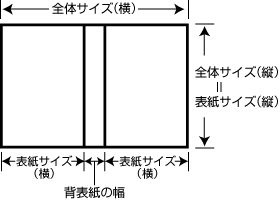
計算結果(※①~③の部分;)
| 製本サイズ |
A4
|
|
|
全体サイズ
(横×縦) 
|
||
|
表紙サイズ
(横×縦) 
|
||
|
背表紙の幅

|
||
※上記①から③の数値は、後ほど下で使用します。
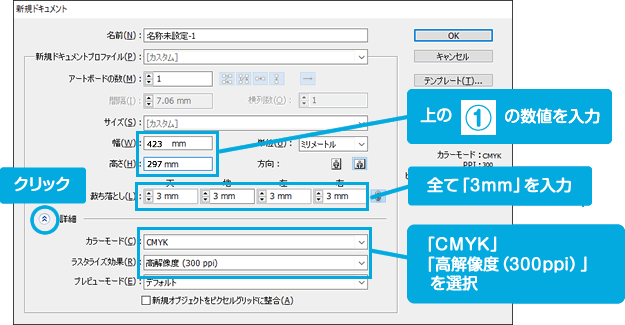
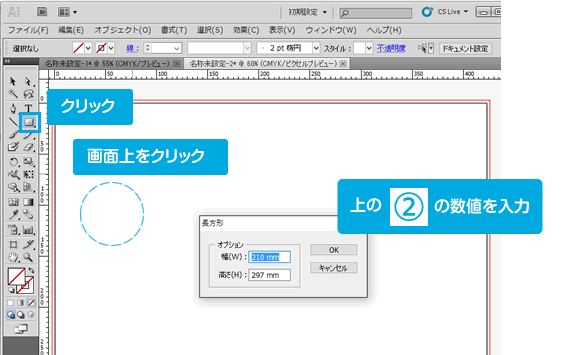
以下のように設定して「OK」をクリックしてください。
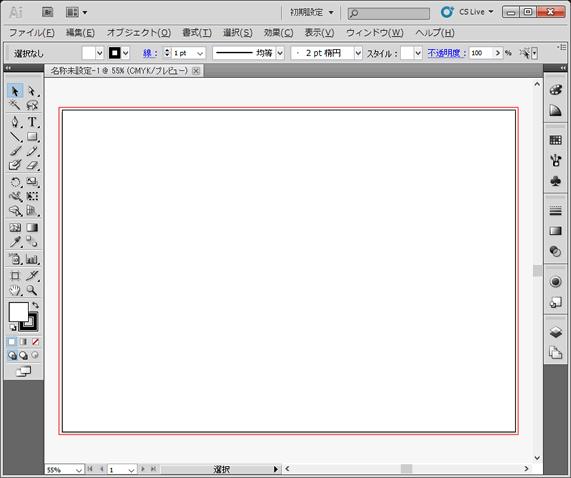
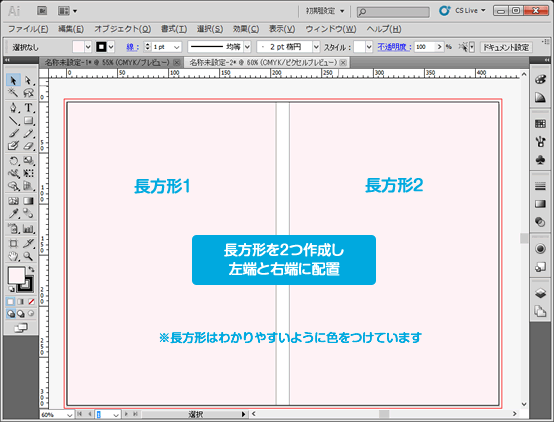
「長方形ツール」をクリックし、上記②の表紙サイズの長方形を2つ作成し、それぞれをアートボードの左端・右端に配置します。
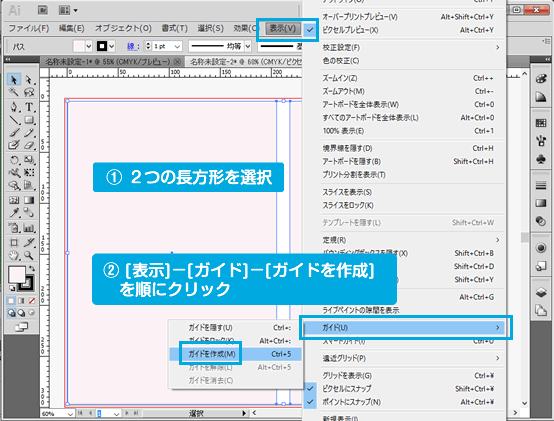
2つの長方形を選択し、[表示]→[ガイド]→[ガイドを作成]を順にクリックします。
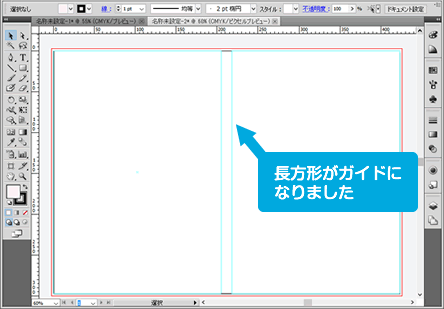
長方形がガイドに変わりました。
[表示]→[ガイド]→[ガイドをロック]を順にクリックし、ガイドを固定します。
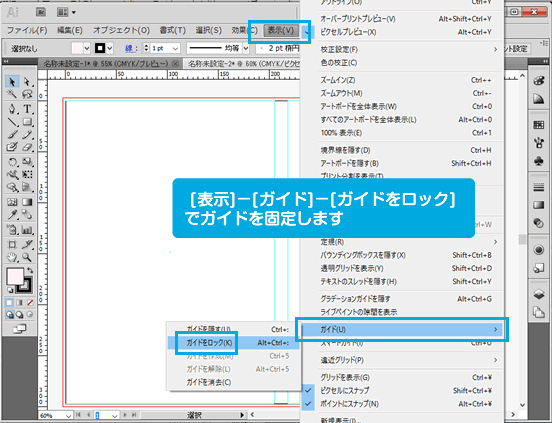
ガイドが作成されました。
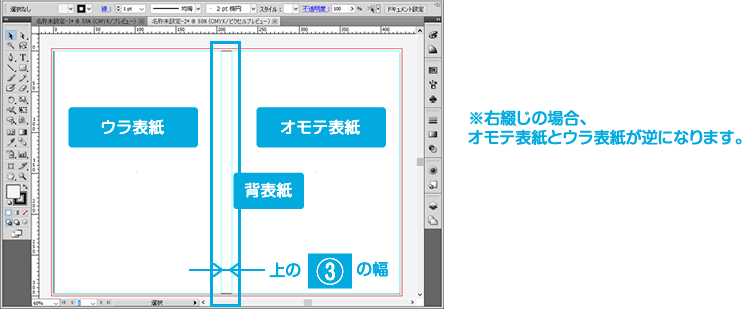
【背表紙のデザインについて】
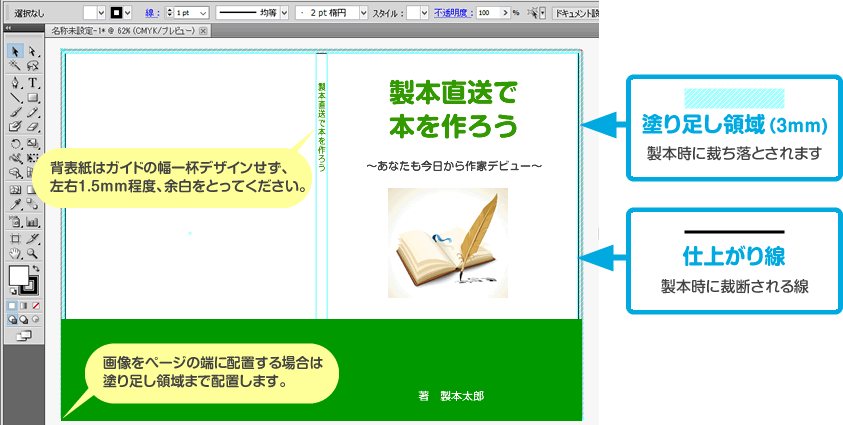
ガイドの背表紙の幅は、あくまでも目安となります。
背表紙をガイドの幅一杯までデザインしますと、製本した際、表紙やウラ背表紙にデザインがかかってしまう場合がございます。
背表紙は、ガイドの幅一杯までデザインせず、左右1.5mm程度の余白を取っていただけますようお願いします。
【画像を配置する場合の注意点】
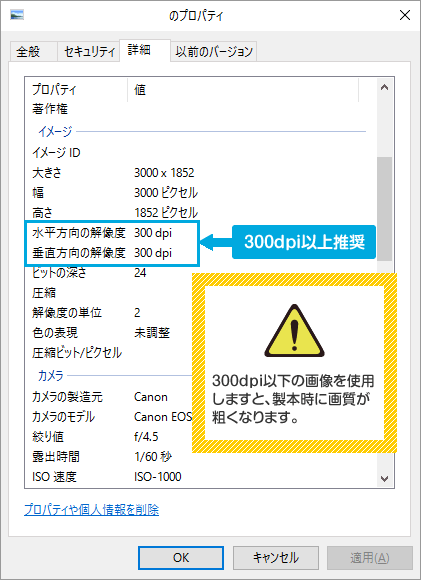
画像を配置する場合は、解像度300dpi~350dpi以上のものをご使用ください。
【表紙にラミネート加工をする場合の注意点】
表紙にラミネート加工を行う場合、
表紙の全面に着色がされたデザインだと紙とラミネートがしっかりと圧着しない場合があります。
ラミネート加工をする場合は、
表紙面積の20%程度は白抜き(インクが付かない)の空間を含めてデザインして頂けますようお願いします。
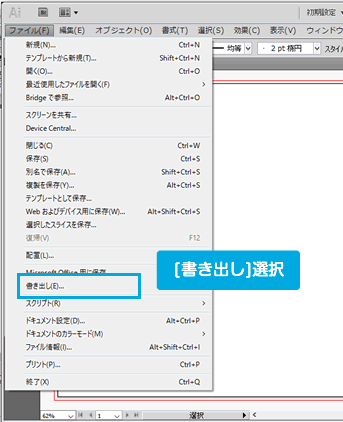
[ファイル]→[書き出し]を選択します。
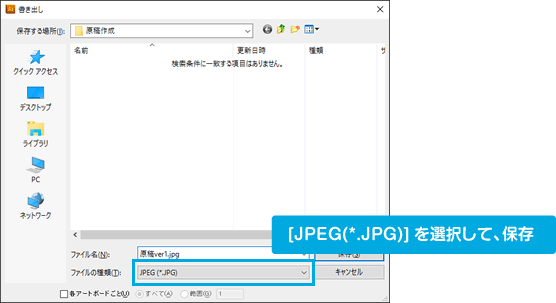
ファイルの種類で「JPEG(*.JPG)」を選択し、ファイル名を入力して保存します。
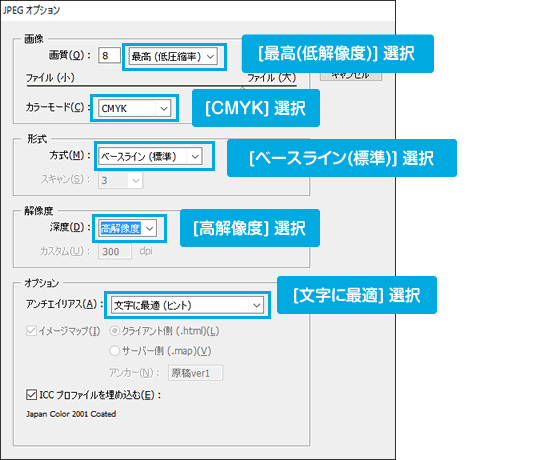
オプション画面が表示されます。以下の画像のように設定して、「OK」をクリックしてください。
以上で表紙画像が完成しました。
入稿方法については 入稿ガイドをご確認ください
特急便 |
翌営業日発送 +速達便利用 |
|---|---|
急行便 |
3営業日以内に発送 +速達便利用 |
速達便 |
普通便より優先印刷 ネコポス、または宅急便でお届け |
| なし(普通便) | 3~6営業日以内を目処に発送 |