1冊から製本。製本のことなら製本直送.com

こんにちは ゲストさん
こんにちは さん

作成ガイド

コース選択

コースの特徴

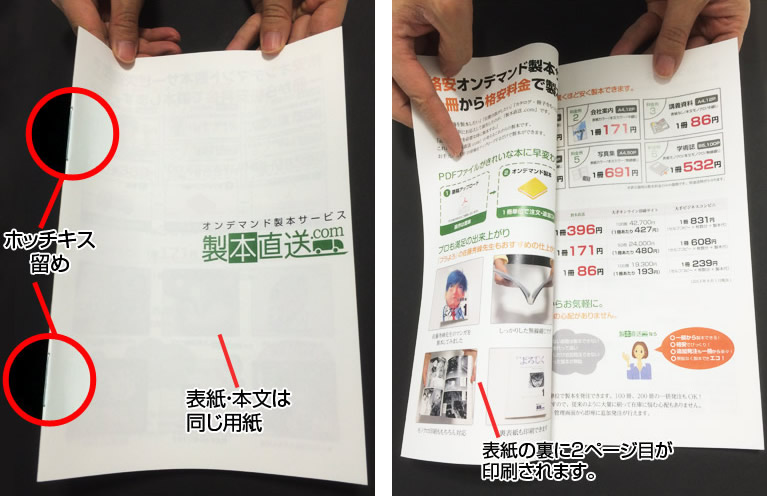
表紙 不要 コース

完成イメージ

拡大表示

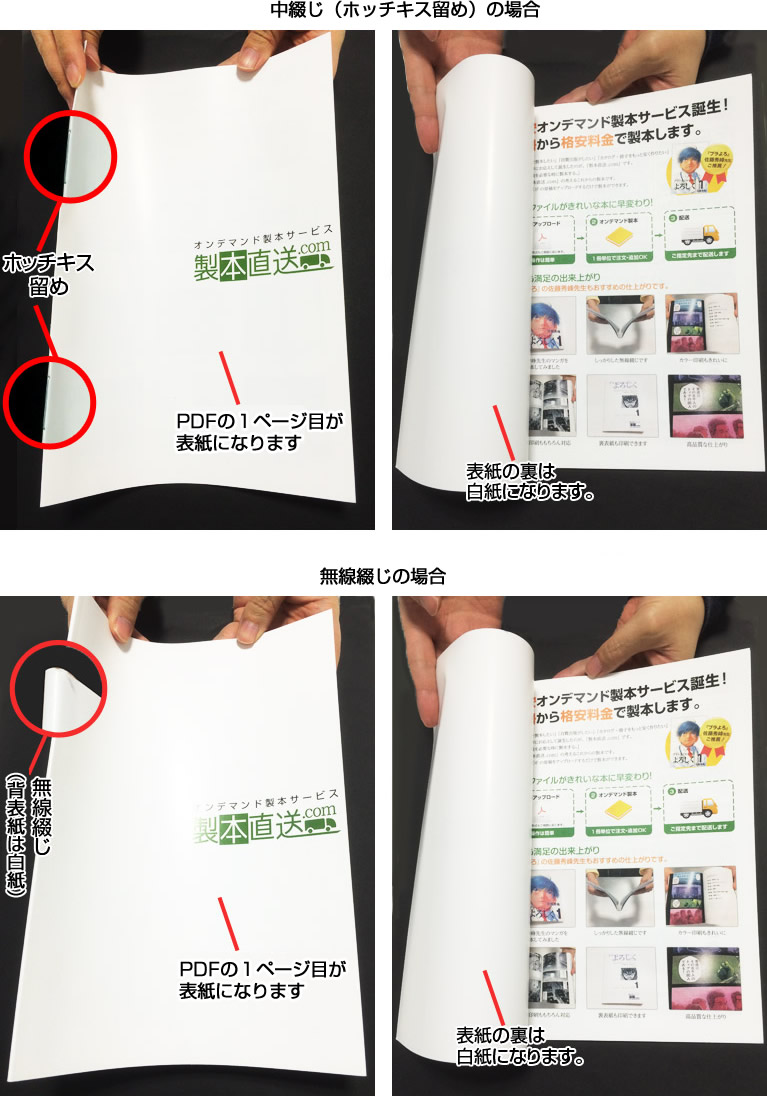
表紙 自動 コース

完成イメージ

拡大表示

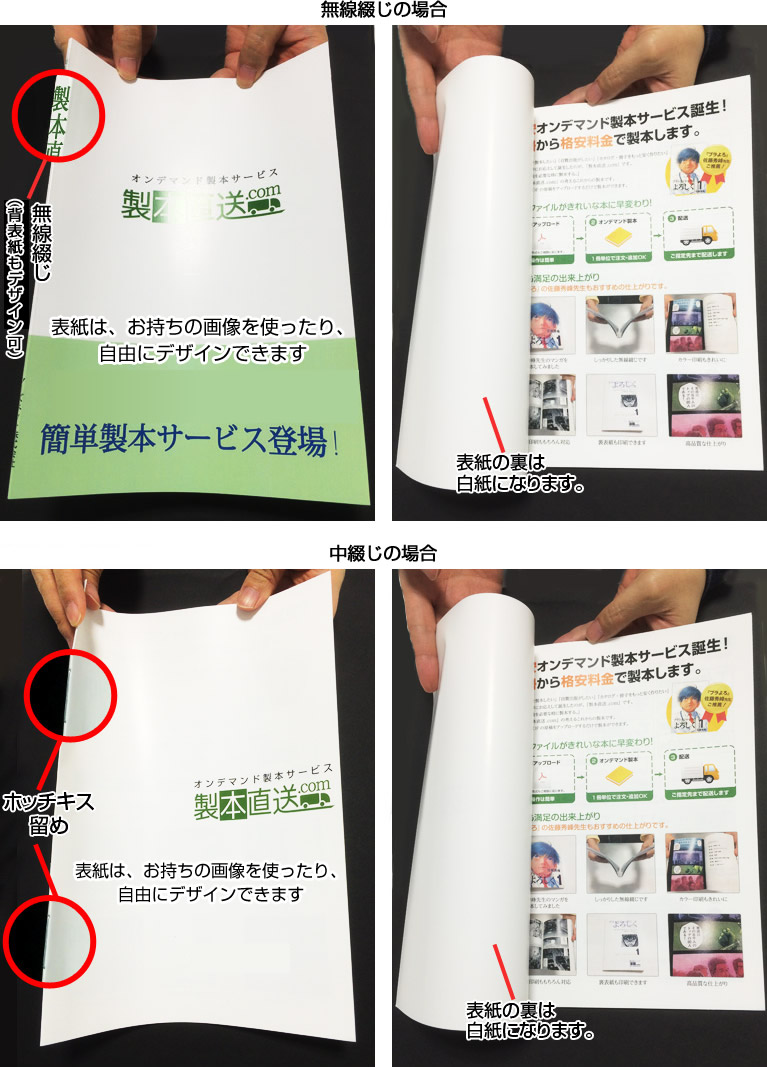
表紙 作成 コース

完成イメージ

拡大表示
各コース早見表
   表紙不要コース 表紙自動コース 表紙作成コース
完成イメージ [完成イメージを見る] [完成イメージを見る] [完成イメージを見る]
表紙と本文の区別 区別なし 区別あり
表紙の裏 PDFの2ページ目 白地
裏表紙の裏 PDFの最終ページの1ページ前 白地
表紙のデザイン PDFの1ページ目 自由にデザイン可
裏表紙のデザイン PDFの最終ページ PDFの最終ページ / 白紙 自由にデザイン可
背表紙のデザイン 不可(白地のまま) 自由にデザイン可
製本仕上がりサイズ A4 / A5 / A6 / B4 / B5 / 新書版 / 任意サイズ
綴じ方 中綴じ(ホッチキス留め) 中綴じ(ホッチキス留め) / 無線綴じ
本文カラー カラー/モノクロ(グレースケール)
本文用紙の種類 全10種類
表紙カラー 本文と共通 カラー/モノクロ(グレースケール)
表紙用紙の種類 本文と共通 中綴じ:中綴じ専用紙
無線綴じ:表紙専用紙(硬め) / 表紙専用紙(柔らかめ)
表紙の加工 × ラミネート加工(グロス) / ラミネート加工(マット)
遊び紙 × アイボリー / 水色
用意するもの 本文PDF 本文PDF&見開き表紙画像
※表紙はサイト内でも作成可
作りたい本の使用例からコースを選ぶ
作りたい本の使用例 入稿可能なコース 用意いただく本文データ 用意いただく表紙データ
表紙に背表紙をデザインしたい 表紙作成コース 本文PDF 見開き表紙画像(jpg.png)
できる限り安く製本したい
営業資料や説明資料等
表紙不要コース 48ページ以内の本文PDF なし
Adobe Photoshop等の表紙作成アプリを
持っていないが、
手元の画像素材を使って表紙を作りたい
表紙作成コース 本文PDF 表紙は製本直送.comの
ブックジェネレーターで作成
表紙はないが白抜き(デザインなし)でよい 表紙作成コース 本文PDF 表紙は製本直送.comの
ブックジェネレーターで作成(デザインなしでも作成可)
無線閉じ製本を作りたい
表紙自動コース
表紙作成コース
表紙や裏表紙を除き、
本文20ページ以上のPDF
・本文PDFの1ページ目が表紙の場合は不要
・見開き表紙画像(jpg.png)
・表紙は製本直送.comのブックジェネレーターで作成
綴じず、断裁のみでよい 運営事務局で注文代行
お問い合わせください
本文PDF なし
STEP2
ガイド表示

Wordのテンプレートファイルのご案内

JETDA作成のWordのテンプレートファイルを以下よりダウンロードできます。

Wordのテンプレートをダウンロード

JETDA(一般社団法人日本電子書籍技術普及協会)
※あくまでテンプレートです。作品制作の参考としてご使用ください。また、PC環境によっては相違が発生する可能性がある旨をご了承ください。

  • ページの端まで画像を配置しない場合
    (塗り足し無し)
  • ページの端まで画像を配置する場合
    (塗り足し有り)
  • ※横長サイズの製本をご検討の方はお読みください [開閉]

    1.Wordの「ページレイアウト」タブをクリック。「サイズ」を選んで作成したいサイズを選択します。

    2.「ページレイアウト」タブの「余白」を選択します。この中から「ユーザー設定の余白」を選択します。

    3.余白は、上下左右3mm~20mm程度、とじしろは0mmに設定してください。

    4.余白の設定値によっては以下のようなエラーメッセージが表示されますが、「無視」をクリックしてください。

    5.通常のWordの操作で原稿を書きます。
    ※できればページ数を4の倍数にして下さい。4の倍数でない場合、製本時にページの最後に白紙が挿入されます。

    ※以下の設定は製本時にトラブルが発生する可能性が高いため、ご利用はお控えください。
    ・太字・斜体等、枠付け等、フォントに対する装飾
    ・無料で配布されている特殊フォント/埋め込みが出来ないフォントの利用
    ・透明効果が利用された装飾(グラデーション効果や影付き、ぼかし、ワードアート等)

    【画像を配置する場合の注意点】

    ワードのデフォルトの設定では、文章内に画像を挿入すると、解像度が低くなります。
    画像を張り付ける前に、必ず以下の設定を行って下さい。

    (1)ファイル > オプション > 詳細設定を開き、「イメージのサイズと画質」までスクロールします。

    (2)「ファイル内のイメージを圧縮しない」にチェックを入れます。

    以上です。
    この操作を行うことで、ワード内に張り付けた画像の解像度が、元の解像度と同じになります。
    ワード内に写真を入れる際は、必ずこの操作を行ってください。

    ※ワードに貼り付ける画像の解像度は、300dpi以上のものをできるだけご使用ください。
    モノクロ2階調の場合:1200dpiを推奨します。
    解像度が低い場合、仕上がりが粗くなってしまいますのでご注意ください。
    ・画像の解像度はファイルを右クリックして、「プロパティ」→「詳細」タブから調べられます。(Windowsの場合)

    ※画像を任意の個所に配置したい場合は、以下の設定を行ってください。
    配置した画像を右クリック>文字列の折り返し>背面(または前面)
    この設定により、配置した画像を任意の個所にレイアウトできます。

    6.本文が完成したらPDFファイルに変換します。

    【Adobe Acrobatがある場合】

    【Adobe Acrobatがない場合】

    (1) [Acrobat]タブ→[環境設定]をクリック

    (2) 設定画面が開くと、[PDF設定]で「PDF/X-1a2001(日本)」を選択

    (3) 前の画面に戻って、[PDFを作成]をクリック

    以上でPDFファイルの原稿が完成です。

    (ご確認下さい)
    CubePDFやその他無料ソフトウェアで出力したPDFは印刷規格に完全準拠しておりません。
    印刷規格に完全準拠していなくても入稿可能ですが、文字化けやその他意図しないエラーが発生する場合があります。
    印刷規格に準拠した形式で出力できない場合は、弊社にご依頼頂ければ変換作業を行います。
    ※編集内容によっては作業代金が発生します。

    (1)「CubePDF」を使ってPDFを作成します。
    「CubePDF」をお持ちでない方は、下記のリンクより「CubePDF」をダウンロードしてインストールを行ってください。

    CubePDF

    (2)Wordを開き、「ファイル」タブをクリックし、「印刷」を選択します。
    プリンターを「CubePDF」にして、「印刷」ボタンを押します。

    (3)しばらくすると(多少時間が掛かります)、CubePDFが立ち上がり、変換設定のダイアログが表示されます。
    ファイルタイプが「PDF」、PDFバーションを「1.3」を選択して下さい。
    確認したら、出力ファイル欄でファイルの保存先を指定し、「変換」を押します。

    (4)保存したPDFファイルをAdobe Readerで開いて、文字ズレや画像の抜けがないかどうか確認してください。
    また、フォントが埋め込まれているか必ずご確認ください。

    以上でPDFファイルの原稿が完成です。

    7.PDFが完成したら、マイページより、「表紙不要コース」を選んでご入稿下さい。

    トップに戻る

  • ※横長サイズの製本をご検討の方はお読みください [開閉]

    1.Wordの「ページレイアウト」タブをクリックし、「その他の用紙サイズ」を選択。

    2.「用紙サイズ」のところで、ご希望の用紙サイズを選択し、「幅」/「高さ」とも6mm加えた数値に変更してください。

    3.「ページレイアウト」タブの「余白」を選択します。この中から「ユーザー設定の余白」を選択します。

    4.余白は、上下左右6mm~20mm程度、とじしろは0mmに設定してください。


    <塗り足しと余白の関係>

    5.余白の設定値によっては以下のようなエラーメッセージが表示されますが、「無視」をクリックしてください。

    6.通常のWordの操作で原稿を書きます。
    ※ページ数が4の倍数になるようご留意下さい。ならない場合は、ページの最後に白紙を挿入して下さい。

    ※以下の設定は製本時にトラブルが発生する可能性が高いため、ご利用はお控えください。
    ・太字・斜体等、枠付け等、フォントに対する装飾
    ・無料で配布されている特殊フォント/埋め込みが出来ないフォントの利用
    ・透明効果が利用された装飾(グラデーション効果や影付き、ぼかし、ワードアート等)

    【画像を配置する場合の注意点】

    ワードのデフォルトの設定では、文章内に画像を挿入すると、解像度が低くなります。
    画像を張り付ける前に、必ず以下の設定を行って下さい。

    (1)ファイル > オプション > 詳細設定を開き、「イメージのサイズと画質」までスクロールします。

    (2)「ファイル内のイメージを圧縮しない」にチェックを入れます。

    以上です。
    この操作を行うことで、ワード内に張り付けた画像の解像度が、元の解像度と同じになります。
    ワード内に写真を入れる際は、必ずこの操作を行ってください。

    ※ワードに貼り付ける画像の解像度は、300dpi以上のものをできるだけご使用ください。
    モノクロ2階調の場合:1200dpiを推奨します。
    解像度が低い場合、仕上がりが粗くなってしまいますのでご注意ください。
    ・画像の解像度はファイルを右クリックして、「プロパティ」→「詳細」タブから調べられます。(Windowsの場合)

    ※画像を任意の個所に配置したい場合は、以下の設定を行ってください。
    配置した画像を右クリック>文字列の折り返し>背面(または前面)
    この設定により、配置した画像を任意の個所にレイアウトできます。

    7.本文が完成したらPDFファイルに変換します。

    【Adobe Acrobatがある場合】

    【Adobe Acrobatがない場合】

    (1) [Acrobat]タブ→[環境設定]をクリック

    (2) 設定画面が開くと、[PDF設定]で「PDF/X-1a2001(日本)」を選択

    (3) 前の画面に戻って、[PDFを作成]をクリック

    以上でPDFファイルの原稿が完成です。

    (ご確認下さい)
    CubePDFやその他無料ソフトウェアで出力したPDFは印刷規格に完全準拠しておりません。
    印刷規格に完全準拠していなくても入稿可能ですが、文字化けやその他意図しないエラーが発生する場合があります。
    印刷規格に準拠した形式で出力できない場合は、弊社にご依頼頂ければ変換作業を行います。
    ※編集内容によっては作業代金が発生します。

    (1)「CubePDF」を使ってPDFを作成します。
    「CubePDF」をお持ちでない方は、下記のリンクより「CubePDF」をダウンロードしてインストールを行ってください。

    CubePDF

    (2)Wordを開き、「ファイル」タブをクリックし、「印刷」を選択します。
    プリンターを「CubePDF」にして、「印刷」ボタンを押します。

    (3)しばらくすると(多少時間が掛かります)、CubePDFが立ち上がり、変換設定のダイアログが表示されます。
    ファイルタイプが「PDF」、PDFバーションを「1.3」を選択して下さい。
    確認したら、出力ファイル欄でファイルの保存先を指定し、「変換」を押します。

    (4)保存したPDFファイルをAdobe Readerで開いて、文字ズレや画像の抜けがないかどうか確認してください。
    また、フォントが埋め込まれているか必ずご確認ください。

    以上でPDFファイルの原稿が完成です。

    8.PDFが完成したら、マイページより、「表紙不要コース」を選んでご入稿下さい。

    トップに戻る

STEP2
ガイド表示

Wordのテンプレートファイルのご案内

JETDA作成のWordのテンプレートファイルを以下よりダウンロードできます。

Wordのテンプレートをダウンロード

JETDA(一般社団法人日本電子書籍技術普及協会)
※あくまでテンプレートです。作品制作の参考としてご使用ください。また、PC環境によっては相違が発生する可能性がある旨をご了承ください。

  • ページの端まで画像を配置しない場合
    (塗り足し無し)
  • ページの端まで画像を配置する場合
    (塗り足し有り)
  • ※横長サイズの製本をご検討の方はお読みください [開閉]

    1.Wordの「ページレイアウト」タブをクリック。「サイズ」を選んで作成したいサイズを選択します。

    2.「ページレイアウト」タブの「余白」を選択します。この中から「ユーザー設定の余白」を選択します。

    3.余白は、上下左右3mm~20mm程度、とじしろは0mmに設定してください。

    4.余白の設定値によっては以下のようなエラーメッセージが表示されますが、「無視」をクリックしてください。

    5.通常のWordの操作で原稿を書きます。
    ※1ページ目は表紙となりますので、表紙を作成して下さい。
    ※ウラ表紙もデザインする場合は、最終ページにウラ表紙を作成して下さい。

    ※以下の設定は製本時にトラブルが発生する可能性が高いため、ご利用はお控えください。
    ・太字・斜体等、枠付け等、フォントに対する装飾
    ・無料で配布されている特殊フォント/埋め込みが出来ないフォントの利用
    ・透明効果が利用された装飾(グラデーション効果や影付き、ぼかし、ワードアート等)

    【画像を配置する場合の注意点】

    ワードのデフォルトの設定では、文章内に画像を挿入すると、解像度が低くなります。
    画像を張り付ける前に、必ず以下の設定を行って下さい。

    (1)ファイル > オプション > 詳細設定を開き、「イメージのサイズと画質」までスクロールします。

    (2)「ファイル内のイメージを圧縮しない」にチェックを入れます。

    以上です。
    この操作を行うことで、ワード内に張り付けた画像の解像度が、元の解像度と同じになります。
    ワード内に写真を入れる際は、必ずこの操作を行ってください。

    ※ワードに貼り付ける画像の解像度は、300dpi以上のものをできるだけご使用ください。
    モノクロ2階調の場合:1200dpiを推奨します。
    解像度が低い場合、仕上がりが粗くなってしまいますのでご注意ください。
    ・画像の解像度はファイルを右クリックして、「プロパティ」→「詳細」タブから調べられます。(Windowsの場合)

    ※画像を任意の個所に配置したい場合は、以下の設定を行ってください。
    配置した画像を右クリック>文字列の折り返し>背面(または前面)
    この設定により、配置した画像を任意の個所にレイアウトできます。

    【ページ数についての注意事項】

    ※無線綴じ(背表紙のりづけ)の場合[開閉]

    無線綴じの場合、右図のように1枚の用紙から8ページ分が印刷・裁断されます。
    よって、本文のページ数が8の倍数でない場合、最終ページの後ろに白紙が追加されます。

    ただし、複数冊同時にご注文いただいた場合は、連続して印刷しますので、白紙は入りません。

    (例1)本文6ページで1冊注文した場合
    →最後のページに1枚(2ページ分)、白紙が入ります。

    (例2)本文6ページで2冊注文した場合
    →複数冊注文の場合、白紙は入りません。

    ※中綴じ(ホッチキス留め)の場合[開閉]

    中綴じの場合、1枚の用紙に4ページ分印刷されますので、
    本文のページ数が4の倍数でない場合は、後ろに空白ページが追加されます。

    6.本文が完成したらPDFファイルに変換します。

    【Adobe Acrobatがある場合】

    【Adobe Acrobatがない場合】

    (1) [Acrobat]タブ→[環境設定]をクリック

    (2) 設定画面が開くと、[PDF設定]で「PDF/X-1a2001(日本)」を選択

    (3) 前の画面に戻って、[PDFを作成]をクリック

    以上でPDFファイルの原稿が完成です。

    (ご確認下さい)
    CubePDFやその他無料ソフトウェアで出力したPDFは印刷規格に完全準拠しておりません。
    印刷規格に完全準拠していなくても入稿可能ですが、文字化けやその他意図しないエラーが発生する場合があります。
    印刷規格に準拠した形式で出力できない場合は、弊社にご依頼頂ければ変換作業を行います。
    ※編集内容によっては作業代金が発生します。

    (1)「CubePDF」を使ってPDFを作成します。
    「CubePDF」をお持ちでない方は、下記のリンクより「CubePDF」をダウンロードしてインストールを行ってください。

    CubePDF

    (2)Wordを開き、「ファイル」タブをクリックし、「印刷」を選択します。
    プリンターを「CubePDF」にして、「印刷」ボタンを押します。

    (3)しばらくすると(多少時間が掛かります)、CubePDFが立ち上がり、変換設定のダイアログが表示されます。
    ファイルタイプが「PDF」、PDFバーションを「1.3」を選択して下さい。
    確認したら、出力ファイル欄でファイルの保存先を指定し、「変換」を押します。

    (4)保存したPDFファイルをAdobe Readerで開いて、文字ズレや画像の抜けがないかどうか確認してください。
    また、フォントが埋め込まれているか必ずご確認ください。

    以上でPDFファイルの原稿が完成です。

    7.PDFが完成したら、マイページより、「表紙自動コース」を選んでご入稿下さい。

    トップに戻る

  • ※横長サイズの製本をご検討の方はお読みください [開閉]

    1.Wordの「ページレイアウト」タブをクリックし、「その他の用紙サイズ」を選択。

    2.「用紙サイズ」のところで、ご希望の用紙サイズを選択し、「幅」/「高さ」とも6mm加えた数値に変更してください。

    3.「ページレイアウト」タブの「余白」を選択します。この中から「ユーザー設定の余白」を選択します。

    4.余白は、上下左右6mm~20mm程度、とじしろは0mmに設定してください。

    <塗り足しと余白の関係>

    5.余白の設定値によっては以下のようなエラーメッセージが表示されますが、「無視」をクリックしてください。

    6.通常のWordの操作で原稿を書きます。
    ※1ページ目は表紙となりますので、表紙を作成して下さい。
    ※ウラ表紙もデザインする場合は、最終ページにウラ表紙を作成して下さい。

    ※以下の設定は製本時にトラブルが発生する可能性が高いため、ご利用はお控えください。
    ・太字・斜体等、枠付け等、フォントに対する装飾
    ・無料で配布されている特殊フォント/埋め込みが出来ないフォントの利用
    ・透明効果が利用された装飾(グラデーション効果や影付き、ぼかし、ワードアート等)

    【画像を配置する場合の注意点】

    ワードのデフォルトの設定では、文章内に画像を挿入すると、解像度が低くなります。
    画像を張り付ける前に、必ず以下の設定を行って下さい。

    (1)ファイル > オプション > 詳細設定を開き、「イメージのサイズと画質」までスクロールします。

    (2)「ファイル内のイメージを圧縮しない」にチェックを入れます。

    以上です。
    この操作を行うことで、ワード内に張り付けた画像の解像度が、元の解像度と同じになります。
    ワード内に写真を入れる際は、必ずこの操作を行ってください。

    ※ワードに貼り付ける画像の解像度は、300dpi以上のものをできるだけご使用ください。
    モノクロ2階調の場合:1200dpiを推奨します。
    解像度が低い場合、仕上がりが粗くなってしまいますのでご注意ください。
    ・画像の解像度はファイルを右クリックして、「プロパティ」→「詳細」タブから調べられます。(Windowsの場合)

    ※画像を任意の個所に配置したい場合は、以下の設定を行ってください。
    配置した画像を右クリック>文字列の折り返し>背面(または前面)
    この設定により、配置した画像を任意の個所にレイアウトできます。

    【ページ数についての注意事項】

    ※無線綴じ(背表紙のりづけ)の場合[開閉]

    無線綴じの場合、右図のように1枚の用紙から8ページ分が印刷・裁断されます。
    よって、本文のページ数が8の倍数でない場合、最終ページの後ろに白紙が追加されます。

    ただし、複数冊同時にご注文いただいた場合は、連続して印刷しますので、白紙は入りません。

    (例1)本文6ページで1冊注文した場合
    →最後のページに1枚(2ページ分)、白紙が入ります。

    (例2)本文6ページで2冊注文した場合
    →複数冊注文の場合、白紙は入りません。

    ※中綴じ(ホッチキス留め)の場合[開閉]

    中綴じの場合、1枚の用紙に4ページ分印刷されますので、
    本文のページ数が4の倍数でない場合は、後ろに空白ページが追加されます。

    7.本文が完成したらPDFファイルに変換します。

    【Adobe Acrobatがある場合】

    【Adobe Acrobatがない場合】

    (1) [Acrobat]タブ→[環境設定]をクリック

    (2) 設定画面が開くと、[PDF設定]で「PDF/X-1a2001(日本)」を選択

    (3) 前の画面に戻って、[PDFを作成]をクリック

    以上でPDFファイルの原稿が完成です。

    (ご確認下さい)
    CubePDFやその他無料ソフトウェアで出力したPDFは印刷規格に完全準拠しておりません。
    印刷規格に完全準拠していなくても入稿可能ですが、文字化けやその他意図しないエラーが発生する場合があります。
    印刷規格に準拠した形式で出力できない場合は、弊社にご依頼頂ければ変換作業を行います。
    ※編集内容によっては作業代金が発生します。

    (1)「CubePDF」を使ってPDFを作成します。
    「CubePDF」をお持ちでない方は、下記のリンクより「CubePDF」をダウンロードしてインストールを行ってください。

    CubePDF

    (2)Wordを開き、「ファイル」タブをクリックし、「印刷」を選択します。
    プリンターを「CubePDF」にして、「印刷」ボタンを押します。

    (3)しばらくすると(多少時間が掛かります)、CubePDFが立ち上がり、変換設定のダイアログが表示されます。
    ファイルタイプが「PDF」、PDFバーションを「1.3」を選択して下さい。
    確認したら、出力ファイル欄でファイルの保存先を指定し、「変換」を押します。

    (4)保存したPDFファイルをAdobe Readerで開いて、文字ズレや画像の抜けがないかどうか確認してください。
    また、フォントが埋め込まれているか必ずご確認ください。

    以上でPDFファイルの原稿が完成です。

    8.PDFが完成したら、マイページより、「表紙自動コース」を選んでご入稿下さい。

    トップに戻る

STEP2
ガイド表示

※製本直送.comの原稿では、トンボは不要です。

※横長サイズの製本をご検討の方はお読みください [開閉]

1.ドキュメントを作成する前に、「編集」から「カラー設定」を選択し、
作業用CMYKが「Japan Color 2001 Coated」になっていることを確認してください。

2.「ファイル」から「新規」を選択し、「新規ドキュメント」を作成します。
以下のように設定して「OK」をクリックしてください。

3.ドキュメントが開きます。

4.入稿データを作成します。

【画像を配置する場合の注意点】

画像を配置する場合は、配置後、「埋め込み」ボタンを押して画像を埋め込んでください。
また、解像度300dpi~350dpi以上のものをご使用ください。

【フォントに関する注意点】

Illustrator CS4以降では、フォントを埋め込んでPDFを作成できますが、一部のフォントでは埋め込みができません。
以下の手順に従って確認をお願いします。

(1)「書式」→「フォント検索」を選択します。

(2)ファイルで使われているフォントの一覧が表示されます。

・フォント名が<>で囲われているフォントはPDFに埋め込みできませんので、アウトライン化してください。
TrueTypeフォントの場合、フォントによってはPDFに埋め込みできないものがあります。
後述する手順で、完成後のPDFファイルを見て、埋め込みできていない場合は、アウトライン化してください。

<テキストのアウトライン化方法>

【ページ数についての注意事項】

※無線綴じ(背表紙のりづけ)の場合[開閉]

無線綴じの場合、右図のように1枚の用紙から8ページ分が印刷・裁断されます。
よって、本文のページ数が8の倍数でない場合、最終ページの後ろに白紙が追加されます。
ただし、複数冊同時にご注文いただいた場合は、連続して印刷しますので、白紙は入りません。

(例1)本文6ページで1冊注文した場合
→最後のページに1枚(2ページ分)、白紙が入ります。

(例2)本文6ページで2冊注文した場合
→複数冊注文の場合、白紙は入りません。

※中綴じ(ホッチキス留め)の場合[開閉]

中綴じの場合、1枚の用紙に4ページ分印刷されますので、
本文のページ数が4の倍数でない場合は、後ろに空白ページが追加されます。

5.完成したらPDFファイルに変換します。

「ファイル」→「別名で保存」を選択します。

5-1.「ファイル」→「別名で保存」を選択します。

5-2.保存設定画面が表示されます。
「一般」メニューを選択し、 Adobe PDFプリセットを「PDF/X-1a:2001(日本)」に設定します。

5-3.続いて「トンボと裁ち落とし」メニューを選択し、「ドキュメントの裁ち落とし設定を使用」にチェック、天地左右共に3mmとなっていることを確認します。

5-4.以下のようなダイアログが表示される場合は、そのまま「OK」をクリック。

以上でPDFの完成です。保存したPDFファイルをAdobe Readerで開いて、文字ズレや画像の抜けがないかどうか確認してください。

また、フォントが埋め込まれているか必ずご確認ください。

【複数のPDFを1つにまとめる方法について】

PDFファイルをご入稿いただく際、全てのページを、1つのPDFファイルにまとめておく必要があります。

上記手順2で「アートボード」の数を設定しファイルを保存しますと、設定した枚数分のページを含むPDFファイルが作成されます。できるだけこの方法で、PDFファイルを作成いただけますようお願い致します。

やむを得ず、別々のPDFファイルを1つのPDFファイルに結合する場合は、「CubePDF Page」等のフリーソフトを使って結合することができます。
「CubePDF Page」のインストールはこちら

※「CubePDF Page」を使ってPDFファイルを結合しますと、印刷規格に準拠しないPDFファイルとなります。
「CubePDF Page」を使ったことにより何か不具合が生じた場合でも、一切の保証は行うことができませんので、予めご了承下さい。

5.本文PDFと表紙用画像が完成したら、マイページより、「表紙作成コース」を選んでご入稿下さい。

トップに戻る

※製本直送.comの原稿では、トンボは不要です。

※横長サイズの製本をご検討の方はお読みください [開閉]

1.「ファイル」から「新規」を選択し、「新規ドキュメント」を作成します。
以下のように設定して「OK」をクリックしてください。

2.ドキュメントが開きます。仕上がりサイズ・塗り足し部分を見分けやすくするためにガイドを作成します。
「表示」メニューから「新規ガイド」を選択します。

以下の早見表を見ながら、4本のガイドを作成してください。

以下のように、4本のガイドが作成されます。

同様に、余白を示すガイドも作成しておくと便利です。

3.入稿データを作成します。

【ページ数についての注意事項】

※無線綴じ(背表紙のりづけ)の場合[開閉]

無線綴じの場合、右図のように1枚の用紙から8ページ分が印刷・裁断されます。
よって、本文のページ数が8の倍数でない場合、最終ページの後ろに白紙が追加されます。
ただし、複数冊同時にご注文いただいた場合は、連続して印刷しますので、白紙は入りません。

(例1)本文6ページで1冊注文した場合
→最後のページに1枚(2ページ分)、白紙が入ります。

(例2)本文6ページで2冊注文した場合
→複数冊注文の場合、白紙は入りません。

※中綴じ(ホッチキス留め)の場合[開閉]

中綴じの場合、1枚の用紙に4ページ分印刷されますので、
本文のページ数が4の倍数でない場合は、後ろに空白ページが追加されます。

4.作業が全て完成したら、複数のレイヤーを1つに統合します。

※レイヤーを統合することで、印刷時の予期せぬトラブルを防ぐことができます。
また、ファイルサイズも小さくできます。

5.PDFファイルに保存します。
「ファイル」→「別名で保存」を選択します。

5-1.ファイル形式「Photoshop PDF」を選択して保存します。
(※保存の際、「ICCプロファイル」にチェックが入っているか確認してください。)

5-2.以下のようなダイアログが表示される場合は、そのまま「OK」をクリック。

5-3.保存設定画面が表示されます。
「一般」メニューを選択し、Adobe PDFプリセットを「PDF/X-1a:2001(日本)」に設定します。

5-4.以上でPDFの完成です。保存したPDFファイルをAdobe Readerで開いて、文字ズレや画像の抜けがないかどうか確認してください。

また、フォントが埋め込まれているか必ずご確認ください(※レイヤーを画像に統合した場合は、フォントは含まれていません)。

【複数のPDFを1つにまとめる方法について】

PDFファイルをご入稿いただく際、全てのページを1つのPDFファイルに結合しておく必要があります。

illustratorであれば、「アートボード」を使って、設定した枚数分のページを含むPDFファイルを作成することができます。

Photoshopでは、たとえば、CS3までのバージョンであれば「ファイル」→「自動処理」→「PDFスライドショー」より作成できます。 CS4以降であれば、Photoshopに同梱されている「Bridge」を使ったり、一旦illustratorに書き出し、アートボードを利用することで作成できます。

できるだけ、上記方法でPDFを作成されることを推奨しますが、やむを得ず、別々のPDFファイルを1つのPDFファイルに結合する場合は、「CubePDF Page」等のフリーソフトを使えば可能です。
「CubePDF Page」のインストールはこちら

※「CubePDF Page」を使ってPDFファイルを結合しますと、印刷規格に準拠しないPDFファイルとなります。
「CubePDF Page」を使ったことにより何か不具合が生じた場合でも、一切の保証は行うことができませんので、予めご了承下さい。

6.本文PDFと表紙が完成したら、マイページより、「表紙作成コース」を選んでご入稿下さい。

トップに戻る

Wordのテンプレートファイルのご案内

JETDA作成のWordのテンプレートファイルを以下よりダウンロードできます。

Wordのテンプレートをダウンロード

JETDA(一般社団法人日本電子書籍技術普及協会)
※あくまでテンプレートです。作品制作の参考としてご使用ください。また、PC環境によっては相違が発生する可能性がある旨をご了承ください。

  • ページの端まで画像を配置しない場合
    (塗り足し無し)
  • ページの端まで画像を配置する場合
    (塗り足し有り)
  • ※横長サイズの製本をご検討の方はお読みください [開閉]

    1.Wordの「ページレイアウト」タブをクリック。「サイズ」を選んで作成したいサイズを選択します。

    2.「ページレイアウト」タブの「余白」を選択します。この中から「ユーザー設定の余白」を選択します。

    3.余白は、上下左右3mm~20mm程度、とじしろは1.5mm程度に設定してください。
    また、「印刷の形式」で「見開きページ」を選択してください。

    4.余白の設定値によっては以下のようなエラーメッセージが表示されますが、「無視」をクリックしてください。

    5.通常のWordの操作で原稿を書きます。

    ※以下の設定は製本時にトラブルが発生する可能性が高いため、ご利用はお控えください。
    ・太字・斜体等、枠付け等、フォントに対する装飾
    ・無料で配布されている特殊フォント/埋め込みが出来ないフォントの利用
    ・透明効果が利用された装飾(グラデーション効果や影付き、ぼかし、ワードアート等)

    【画像を配置する場合の注意点】

    ワードのデフォルトの設定では、文章内に画像を挿入すると、解像度が低くなります。
    画像を張り付ける前に、必ず以下の設定を行って下さい。

    (1)ファイル > オプション > 詳細設定を開き、「イメージのサイズと画質」までスクロールします。

    (2)「ファイル内のイメージを圧縮しない」にチェックを入れます。

    以上です。
    この操作を行うことで、ワード内に張り付けた画像の解像度が、元の解像度と同じになります。
    ワード内に写真を入れる際は、必ずこの操作を行ってください。

    ※ワードに貼り付ける画像の解像度は、300dpi以上のものをできるだけご使用ください。
    モノクロ2階調の場合:1200dpiを推奨します。
    解像度が低い場合、仕上がりが粗くなってしまいますのでご注意ください。
    画像の解像度はファイルを右クリックして、「プロパティ」→「詳細」タブから調べられます。(Windowsの場合)

    ※画像を任意の個所に配置したい場合は、以下の設定を行ってください。
    配置した画像を右クリック>文字列の折り返し>背面(または前面)
    この設定により、配置した画像を任意の個所にレイアウトできます。

    【ページ数についての注意事項】

    ※無線綴じ(背表紙のりづけ)の場合[開閉]

    無線綴じの場合、右図のように1枚の用紙から8ページ分が印刷・裁断されます。
    よって、本文のページ数が8の倍数でない場合、最終ページの後ろに白紙が追加されます。

    ただし、複数冊同時にご注文いただいた場合は、連続して印刷しますので、白紙は入りません。

    (例1)本文6ページで1冊注文した場合
    →最後のページに1枚(2ページ分)、白紙が入ります。

    (例2)本文6ページで2冊注文した場合
    →複数冊注文の場合、白紙は入りません。

    ※中綴じ(ホッチキス留め)の場合[開閉]

    中綴じの場合、1枚の用紙に4ページ分印刷されますので、
    本文のページ数が4の倍数でない場合は、後ろに空白ページが追加されます。

    6.本文が完成したらPDFファイルに変換します。

    【Adobe Acrobatがある場合】

    【Adobe Acrobatがない場合】

    (1) [Acrobat]タブ→[環境設定]をクリック

    (2) 設定画面が開くと、[PDF設定]で「PDF/X-1a2001(日本)」を選択

    (3) 前の画面に戻って、[PDFを作成]をクリック

    以上でPDFファイルの原稿が完成です。

    (ご確認下さい)
    CubePDFやその他無料ソフトウェアで出力したPDFは印刷規格に完全準拠しておりません。
    印刷規格に完全準拠していなくても入稿可能ですが、文字化けやその他意図しないエラーが発生する場合があります。
    印刷規格に準拠した形式で出力できない場合は、弊社にご依頼頂ければ変換作業を行います。
    ※編集内容によっては作業代金が発生します。

    (1)「CubePDF」を使ってPDFを作成します。
    「CubePDF」をお持ちでない方は、下記のリンクより「CubePDF」をダウンロードしてインストールを行ってください。

    CubePDF

    (2)Wordを開き、「ファイル」タブをクリックし、「印刷」を選択します。
    プリンターを「CubePDF」にして、「印刷」ボタンを押します。

    (3)しばらくすると(多少時間が掛かります)、CubePDFが立ち上がり、変換設定のダイアログが表示されます。
    ファイルタイプが「PDF」、PDFバーションを「1.3」を選択して下さい。
    確認したら、出力ファイル欄でファイルの保存先を指定します。

    (7)「詳細設定」のタブをクリックして、「画像をJPEG形式に圧縮」のチェックを外します。「変換」をクリック。

    (8)保存したPDFファイルをAdobe Readerで開いて、文字ズレや画像の抜けがないかどうか確認してください。
    また、フォントが埋め込まれているか必ずご確認ください。

    以上でPDFファイルの原稿が完成です。

    7.PDFが完成したら、マイページより、「表紙作成コース」を選んでご入稿下さい。

    トップに戻る

  • ※横長サイズの製本をご検討の方はお読みください [開閉]

    1. Wordの「ページレイアウト」タブをクリックし、「その他の用紙サイズ」を選択。

    2. 「用紙サイズ」のところで、ご希望の用紙サイズを選択し、「幅」/「高さ」とも6mm加えた数値に変更してください。

    3. 「ページレイアウト」タブの「余白」を選択します。この中から「ユーザー設定の余白」を選択します。

    4. 余白は、上下左右6mm~20mm程度、とじしろは1.5mm程度に設定してください。
    また、「印刷の形式」で「見開きページ」を選択してください。

    <塗り足しと余白の関係>

    5. 余白の設定値によっては以下のようなエラーメッセージが表示されますが、「無視」をクリックしてください。

    6. 通常のWordの操作で原稿を書きます。

    ※以下の設定は製本時にトラブルが発生する可能性が高いため、ご利用はお控えください。
      ・太字・斜体等、枠付け等、フォントに対する装飾
      ・無料で配布されている特殊フォント/埋め込みが出来ないフォントの利用
      ・透明効果が利用された装飾(グラデーション効果や影付き、ぼかし、ワードアート等)

    【画像を配置する場合の注意点】

    ・wordのデフォルトの設定では、ワード内に画像を挿入すると、解像度が低くなります。
    画像を張り付ける前に、必ず以下の設定を行って下さい。

    (1)ファイル > オプション > 詳細設定 を開き、「イメージのサイズと画質」までスクロールします。

    (2)「ファイル内のイメージを圧縮しない」にチェックを入れます。

    以上です。
    この操作を行うことで、ワード内に張り付けた画像の解像度が、元の解像度と同じになります。
    ワード内に写真を入れる際は、必ずこの操作を行ってください。

    ・画像の解像度は、300dpi以上のものをできるだけご使用ください。
     モノクロ2階調の場合:1200dpiを推奨します。
     解像度が低い場合、仕上がりが粗くなってしまいますのでご注意ください。
    ・画像の解像度はファイルを右クリックして、「プロパティ」→「詳細」タブから調べられます。(Windowsの場合)

    ・画像を余白より外側、または任意の個所に配置したい場合は、以下の設定を行ってください。
       配置した画像を右クリック>文字列の折り返し>背面(または前面)
     この設定により、配置した画像を任意の個所にレイアウトできます。

    7. 本文が完成したらPDFファイルに変換します。

    【Adobe Acrobatがある場合】

    【Adobe Acrobatがない場合】

    (1) [Acrobat]タブ→[環境設定]をクリック

    (2) 設定画面が開くと、[PDF設定]で「PDF/X-1a2001(日本)」を選択

    (3) 前の画面に戻って、[PDFを作成]をクリック

    以上でPDFファイルの原稿が完成です。

    (ご確認下さい)
    CubePDFやその他無料ソフトウェアで出力したPDFは印刷規格に完全準拠しておりません。
    印刷規格に完全準拠していなくても入稿可能ですが、文字化けやその他意図しないエラーが発生する場合があります。
    印刷規格に準拠した形式で出力できない場合は、弊社にご依頼頂ければ変換作業を行います。
    ご希望の場合は、以下のリンクからご依頼下さい。
    マイページ>作業依頼フォーム
    ※編集内容によっては作業代金が発生します。

    (1) 「CubePDF」を使ってPDFを作成します。
      「CubePDF」をお持ちでない方は、下記のリンクより「CubePDF」をダウンロードしてインストールを行ってください。

      CubePDF

    (2) Wordを開き、「ファイル」タブをクリックし、「印刷」を選択します。
      プリンターを「CubePDF」にして、「印刷」ボタンを押します。

    (3) しばらくすると(多少時間が掛かります)、CubePDFが立ち上がり、変換設定のダイアログが表示されます。
      ファイルタイプが「PDF」、PDFバーションを「1.3」を選択して下さい。
      確認したら、出力ファイル欄でファイルの保存先を指定します。

    (7) 「詳細設定」のタブをクリックして、「画像をJPEG形式に圧縮」のチェックを外します。「変換」をクリック。

    (8) 保存したPDFファイルをAdobe Readerで開いて、文字ズレや画像の抜けがないかどうか確認してください。
      また、フォントが埋め込まれているか必ずご確認ください。

    以上でPDFファイルの原稿が完成です。

    8. PDFが完成したら、マイページより、「表紙自動コース」を選んでご入稿下さい。

    トップに戻る

※以下ではAdobe Illustrator CS5を例に説明します。

※製本直送.comの表紙に、トンボは不要です。

※以下ではjpgの表紙を作成します。

事前準備≫下部ガイドを読む前に、下のツールで表紙のサイズを計算してください。計算結果の数値を下部のガイドの中で使用します。

表紙用画像サイズ計算ツール

※背表紙の横幅は、[本文用紙の種類] と [本文ページ数] とによって決まります。
本文の作成がまだの方は、表紙より先に本文を作成し、本文ページ数を確定してください。

  • 製本サイズ 

    横幅:
    高さ:(※148mm以上、297mm以下)


  • 本文用紙 
  • [用紙の詳細を見る](開閉)
    主な用途 よく利用されている用紙 特徴
    小説など 06 - 書籍用紙【クリーム色】(四六判66.5kg) クリーム色(※一般的な文庫本によく使われている若干黄色味がかった白色)の用紙をお探しの方にお勧めです。
    目が疲れにくく、やさしい仕上がリになります。
    07 - 上質紙 白色【しらおい】(菊判62.5kg) 一般的な上質紙で幅広く利用されています。
    表面がつるっとした綺麗な白色で、04 - 書籍用紙【白色】と比べ白色が強めです。
    09 - 書籍用紙【モンテシオン】(菊判39.5kg) 表面がややザラっとしており、若干黄色味がかった白色です (※書籍用紙【クリーム色】よりは黄色味が薄く白色に近いです)。 非常に軽く、柔らかいため、読み物や同人誌、小説等書籍全般にお勧めです。
    カタログ・写真集・イラスト集など 12 - 光沢紙【コート紙1グロス】(四六判90kg) 表面に光沢がある白色で、表面もつるつるです。厚さが薄いのでのでめくりやすいです。ページ数が多い写真集やイラスト集にお勧めです。
    13 - 光沢紙【コート紙2グロス】(四六判110kg) 「コート紙1(グロス)」より厚みがより大きくしっかりとしています。 1枚あたりの厚みがあるため、ページ数が少ない写真集やイラスト集にお勧めです。
    14 - 塗工紙【コート紙1マット】(四六判90kg) 光沢を抑えた白色で、しっとりとした質感です。厚さが薄いのでのでめくりやすいです。ページ数が多い写真集やイラスト集にお勧めです。
    15 - 塗工紙【コート紙2マット】(四六判110kg) 「コート紙1(マット)」より厚みがより大きくしっかりとしています。 サイズが大きい製本の場合にお勧めです。
    コミック・同人誌など 04 - 書籍用紙【白色】(菊判47.5kg) 肌さわりが少しざらっとした感触の用紙を利用して製本します。 しらおいに比べて軽く、ペンや鉛筆で書き込みやすい用紙で、問題集等の製本にもお勧めです。
    09 - 書籍用紙【モンテシオン】(菊判39.5kg) 表面がややザラっとしており、若干黄色味がかった白色です (※書籍用紙【クリーム色】よりは黄色味が薄く白色に近いです)。 非常に軽く、柔らかいため、読み物や同人誌、小説等書籍全般にお勧めです。
    論文・問題集など 04 - 書籍用紙【白色】(菊判47.5kg) 肌さわりが少しざらっとした感触の用紙を利用して製本します。 しらおいに比べて軽く、ペンや鉛筆で書き込みやすい用紙で、問題集等の製本にもお勧めです。
    冊子など 04 - 書籍用紙【白色】(菊判47.5kg) 肌さわりが少しざらっとした感触の用紙を利用して製本します。 しらおいに比べて軽く、ペンや鉛筆で書き込みやすい用紙で、問題集等の製本にもお勧めです。
    07 - 上質紙 白色【しらおい】(菊判62.5kg) 一般的な上質紙で幅広く利用されています。表面がつるっとした綺麗な白色で、04 - 書籍用紙【白】と比べ白色が強めです。
    高級感のある冊子など 09 - 書籍用紙【モンテシオン】(菊判39.5kg) 表面がややザラっとしており、若干黄色味がかった白色です (※書籍用紙【クリーム色】よりは黄色味が薄く白色に近いです)。 非常に軽く、柔らかいため、読み物や同人誌、小説等書籍全般にお勧めです。
    11 - 上質紙 高白色【マシュマロCoC】(菊判62.5kg) 一番白色度が高く、きめ細やかな用紙で表面はなめらかでツルっとした感触です。 書籍、カタログ等幅広く利用いただけるお勧めの用紙です。
    15 - 塗工紙【コート紙2マット】(四六判110kg) 「コート紙1(マット)」より厚みがより大きくしっかりとしています。 サイズが大きい製本の場合にお勧めです。
    16 - 書籍用紙【HSスノーフォース】(四六判77.5kg) 雪のような白さが特徴の微塗工紙です。 肌触りがよく、やわらかいため高級感のある仕上がりになります。 印刷面はギラツキがなく、マットに近い仕上がりです。

  • 本文ページ数   ページ

計算結果(※①~③の部分;)

製本サイズ
A4
全体サイズ
(横×縦)
表紙サイズ
(横×縦)
背表紙の幅

※上記①から③の数値は、後ほど下で使用します。

2.「ファイル」から「新規」を選択し、「新規ドキュメント」を作成します。
以下のように設定して「OK」をクリックしてください。

3.ドキュメントが開きます。

4.この状態では背表紙の位置がわからないので、ガイドを作成します。
「長方形ツール」をクリックし、上記②の表紙サイズの長方形を2つ作成し、それぞれをアートボードの左端・右端に配置します。

5.2つの長方形を選択し、[表示]→[ガイド]→[ガイドを作成]を順にクリックします。

6.長方形がガイドに変わりました。

7.[表示]→[ガイド]→[ガイドをロック]を順にクリックし、ガイドを固定します。

8.ガイドが作成されました。あとはガイドに沿って、表紙・裏表紙・背表紙を作成してください。

【背表紙のデザインについて】

ガイドの背表紙の幅は、あくまでも目安となります。
背表紙をガイドの幅一杯までデザインしますと、製本した際、表紙やウラ背表紙にデザインがかかってしまう場合がございます。
背表紙は、ガイドの幅一杯までデザインせず、左右1.5mm程度の余白を取っていただけますようお願いします。

【画像を配置する場合の注意点】

画像を配置する場合は、解像度300dpi~350dpi以上のものをご使用ください。

【表紙にラミネート加工をする場合の注意点】

表紙にラミネート加工を行う場合、表紙の全面に着色がされたデザインの場合、紙とラミネートがしっかりと圧着しない場合があります。
ラミネート加工をする場合は、表紙面積の20%程度は白抜き(インクが付かない)の空間を含めてデザインして頂けますようお願いします。

9.完成したらJPG画像で保存します。
[ファイル]→[書き出し]を選択します。

10.ファイルの種類で「JPEG(*.JPG)」を選択し、ファイル名を入力して保存します。

11.オプション画面が表示されます。以下の画像のように設定して、「OK」をクリックしてください。

12.以上で表紙画像が完成しました。

続いて、製本直送.comに表紙を入稿します。
製本直送.comのマイページにログインし、「表紙作成」を選択します。

13.「表紙を新規作成する」をクリックします。

14.「完成済みの表紙をそのまま入稿」の「表紙のアップロードはこちら」をクリックします。

15.ポップアップ画面が立ち上がりますので、上の「サイズ計算ツール」で入力した情報と同じ情報を入力してください。
入力完了後「ファイルを選択」をクリックしてください。

16.[10]で保存したファイルを選び、「開く」をクリック。

17.アップロード完了の画面が開きます。「マイページに戻る」をクリックしてください。

18.表紙登録完了の画面が開きます。 表紙情報の確認を行ってください。
その後必ず「登録済み原稿ダウンロード」で表紙をダウンロードしレイアウトの確認を行ってください。

19.これで表紙の登録は完了です。
このまま原稿登録画面へ進めますので「この表紙で原稿を登録する」をクリックしてください。

20.本文のPDFが完成しておりましたら、マイページから「新しい原稿を登録して注文」を選んで下さい。

21.作成した表紙が表示されますので、使用する表紙の「入稿する」を選択してください。

22.使用する表紙の情報が表示されておりますので内容をご確認ください。

後は、画面の指示に従って、ご入稿下さい。

トップに戻る

※以下ではAdobe Photoshop CS5を例に説明します。

※製本直送.comの表紙に、トンボは不要です。

※以下ではjpgの表紙を作成します。

事前準備≫下部ガイドを読む前に、下のツールで表紙のサイズを計算してください。計算結果の数値を下部のガイドの中で使用します。

表紙用画像サイズ計算ツール

※背表紙の横幅は、[本文用紙の種類] と [本文ページ数] とによって決まります。
本文の作成がまだの方は、表紙より先に本文を作成し、本文ページ数を確定してください。

  • 製本サイズ 

    横幅:
    高さ:(※148mm以上、297mm以下)


  • 本文用紙 

  • [用紙の詳細を見る](開閉)
    主な用途 よく利用されている用紙 特徴
    小説など 06 - 書籍用紙【クリーム色】(四六判66.5kg) クリーム色(※一般的な文庫本によく使われている若干黄色味がかった白色)の用紙をお探しの方にお勧めです。
    目が疲れにくく、やさしい仕上がリになります。
    07 - 上質紙 白色【しらおい】(菊判62.5kg) 一般的な上質紙で幅広く利用されています。
    表面がつるっとした綺麗な白色で、04 - 書籍用紙【白色】と比べ白色が強めです。
    09 - 書籍用紙【モンテシオン】(菊判39.5kg) 表面がややザラっとしており、若干黄色味がかった白色です (※書籍用紙【クリーム色】よりは黄色味が薄く白色に近いです)。 非常に軽く、柔らかいため、読み物や同人誌、小説等書籍全般にお勧めです。
    カタログ・写真集・イラスト集など 12 - 光沢紙【コート紙1グロス】(四六判90kg) 表面に光沢がある白色で、表面もつるつるです。厚さが薄いのでのでめくりやすいです。ページ数が多い写真集やイラスト集にお勧めです。
    13 - 光沢紙【コート紙2グロス】(四六判110kg) 「コート紙1(グロス)」より厚みがより大きくしっかりとしています。 1枚あたりの厚みがあるため、ページ数が少ない写真集やイラスト集にお勧めです。
    14 - 塗工紙【コート紙1マット】(四六判90kg) 光沢を抑えた白色で、しっとりとした質感です。厚さが薄いのでのでめくりやすいです。ページ数が多い写真集やイラスト集にお勧めです。
    15 - 塗工紙【コート紙2マット】(四六判110kg) 「コート紙1(マット)」より厚みがより大きくしっかりとしています。 サイズが大きい製本の場合にお勧めです。
    コミック・同人誌など 04 - 書籍用紙【白色】(菊判47.5kg) 肌さわりが少しざらっとした感触の用紙を利用して製本します。 しらおいに比べて軽く、ペンや鉛筆で書き込みやすい用紙で、問題集等の製本にもお勧めです。
    09 - 書籍用紙【モンテシオン】(菊判39.5kg) 表面がややザラっとしており、若干黄色味がかった白色です (※書籍用紙【クリーム色】よりは黄色味が薄く白色に近いです)。 非常に軽く、柔らかいため、読み物や同人誌、小説等書籍全般にお勧めです。
    論文・問題集など 04 - 書籍用紙【白色】(菊判47.5kg) 肌さわりが少しざらっとした感触の用紙を利用して製本します。 しらおいに比べて軽く、ペンや鉛筆で書き込みやすい用紙で、問題集等の製本にもお勧めです。
    冊子など 04 - 書籍用紙【白色】(菊判47.5kg) 肌さわりが少しざらっとした感触の用紙を利用して製本します。 しらおいに比べて軽く、ペンや鉛筆で書き込みやすい用紙で、問題集等の製本にもお勧めです。
    07 - 上質紙 白色【しらおい】(菊判62.5kg) 一般的な上質紙で幅広く利用されています。表面がつるっとした綺麗な白色で、04 - 書籍用紙【白】と比べ白色が強めです。
    高級感のある冊子など 09 - 書籍用紙【モンテシオン】(菊判39.5kg) 表面がややザラっとしており、若干黄色味がかった白色です (※書籍用紙【クリーム色】よりは黄色味が薄く白色に近いです)。 非常に軽く、柔らかいため、読み物や同人誌、小説等書籍全般にお勧めです。
    11 - 上質紙 高白色【マシュマロCoC】(菊判62.5kg) 一番白色度が高く、きめ細やかな用紙で表面はなめらかでツルっとした感触です。 書籍、カタログ等幅広く利用いただけるお勧めの用紙です。
    15 - 塗工紙【コート紙2マット】(四六判110kg) 「コート紙1(マット)」より厚みがより大きくしっかりとしています。 サイズが大きい製本の場合にお勧めです。
    16 - 書籍用紙【HSスノーフォース】(四六判77.5kg) 雪のような白さが特徴の微塗工紙です。 肌触りがよく、やわらかいため高級感のある仕上がりになります。 印刷面はギラツキがなく、マットに近い仕上がりです。

  • 本文ページ数   ページ

計算結果(※青字の部分)

製本サイズ
A4
表紙サイズ
(横×縦)
背表紙の幅
用紙サイズ
(横×縦)

※上記①の数値は、後ほど下で使用します。

1.「ファイル」から「新規」を選択し、「新規ドキュメント」を作成します。
以下のように設定して「OK」をクリックしてください。

2.ドキュメントが開きます。仕上がりサイズ・塗り足し部分を見分けやすくするためにガイドを作成します。
「表示」メニューから「新規ガイド」を選択します。

右の②~⑦の数値を見ながら、6本のガイドを作成してください。

ガイドの位置
垂直方向1
垂直方向2
垂直方向3
垂直方向4
水平方向1
水平方向2

※上の「表紙用画像サイズ計算ツール」で
計算した値が表示されます

以下のように、6本のガイドが作成されます。

3.ガイドに従って表紙を作成します。

【背表紙のデザインについて】

ガイドの背表紙の幅は、あくまでも目安となります。
背表紙をガイドの幅一杯までデザインしますと、製本した際、表紙やウラ背表紙にデザインがかかってしまう場合がございます。
背表紙は、ガイドの幅一杯までデザインせず、左右1.5mm程度の余白を取っていただけますようお願いします。

【画像を配置する場合の注意点】

画像を配置する場合は、解像度300dpi~350dpi以上のものをご使用ください。

【表紙にラミネート加工をする場合の注意点】

表紙にラミネート加工を行う場合、表紙の全面に着色がされたデザインの場合、紙とラミネートがしっかりと圧着しない場合があります。
ラミネート加工をする場合は、表紙面積の20%程度は白抜き(インクが付かない)の空間を含めてデザインして頂けますようお願いします。

4.完成したらJPGファイルに保存します。
「ファイル」→「別名で保存」を選択します。

5.ファイルの種類で「JPEG(*.JPG,*.JPEG,*.JPE)」を選択し、ファイル名を入力して保存します。

6.オプション画面が表示されます。以下の画像のように設定して、「OK」をクリックしてください。

7.以上で表紙画像が完成しました。

続いて、製本直送.comに表紙を入稿します。
製本直送.comのマイページにログインし、「表紙作成」を選択します。

8.「表紙を新規作成する」をクリックします。

9.「完成済みの表紙をそのまま入稿」の「表紙のアップロードはこちら」をクリックします。

10.ポップアップ画面が立ち上がりますので、 上の「サイズ計算ツール」で入力した情報と同じ情報を入力してください。
入力完了後「ファイルを選択」をクリックしてください。

11.[10]で保存したファイルを選び、「開く」をクリック。

12.アップロード完了の画面が開きます。「マイページに戻る」をクリックしてください。

13.表紙登録完了の画面が開きます。表紙情報の確認を行ってください。
その後必ず「登録済み原稿ダウンロード」で表紙をダウンロードしレイアウトの確認を行ってください。

14.これで表紙の登録は完了です。
このまま原稿登録画面へ進めますので「この表紙で原稿を登録する」をクリックしてください。

15.本文のPDFが完成しておりましたら、マイページから「新しい原稿を登録して注文」を選んで下さい。

16.作成した表紙が表示されますので、使用する表紙の「入稿する」を選択してください。

17.使用する表紙の情報が表示されておりますので内容をご確認ください。

後は、画面の指示に従って、ご入稿下さい。

トップに戻る

ブックジェネレーターの入稿ガイドにつきましては、こちらをご参照ください。

ブックジェネレーターはブックパレットと共通の仕様になります。
リンク先はブックパレットのガイドに移動します。
※ブックパレットは製本直送.comの姉妹サイトです。