 表紙作成方法
Canvaなどの他サービスで作成
製本直送.comでは
JPG・PNG画像で書き出せば、表紙はどんなツールでも作れます。
Canva、Adobe Express、PowerPoint、生成AIツールなど、
お使いのツールで表紙をデザインし、JPGまたはPNG形式で書き出してください。
表紙データにトンボは不要です。
ただし、仕上がりサイズに必要な塗り足しと、ページ数に応じた背幅を含めたサイズで作成する必要があります。
表紙づくりに使えるツールの例


下の表紙用画像サイズ計算ツールで表紙画像の全体サイズを割り出します。
Canva等で計算したサイズのキャンバスを作り、表紙をデザインします。
JPGまたはPNG形式で書き出して表紙登録を行なってください。
表紙画像は「仕上がりサイズ + 塗り足し3mm + 背幅」で、裏表紙から表表紙までが1枚につながった状態で作成します。
背幅は本文用紙とページ数で変わるため、先にサイズを計算してください。
※背表紙の横幅は、[本文用紙の種類] と [本文ページ数] とによって決まります。
本文の作成がまだの方は、表紙より先に本文を作成し、本文ページ数を確定してください。
計算結果(※①部分;)
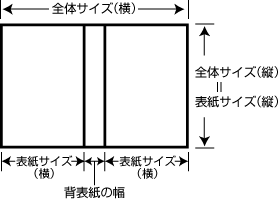
| 製本サイズ |
A4
|
|
|
全体サイズ
(横×縦) 
|
||
|
表紙サイズ
(横×縦) |
||
|
背表紙の幅

|
||
※上記①数値は、後ほど下で使用します。
| ガイドの位置 | |
|---|---|
垂直方向1 |
|
垂直方向2 |
|
垂直方向3 |
|
垂直方向4 |
|
水平方向1 |
|
水平方向2 |
|
※上の「表紙用画像サイズ計算ツール」で
計算した値が表示されます
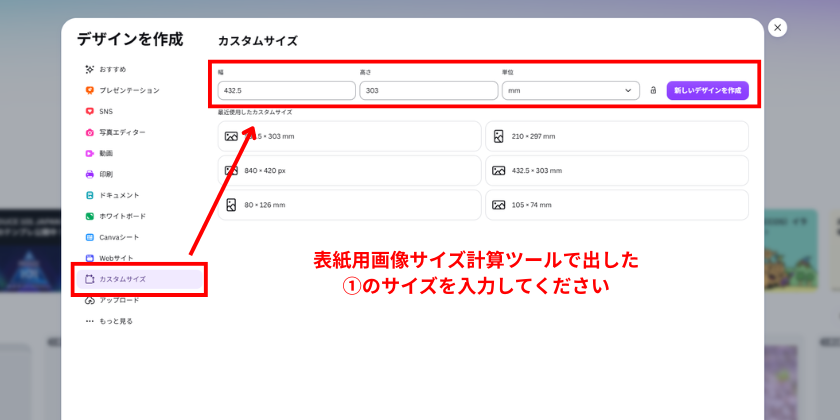
お使いのツールで、STEP 1 で計算した全体サイズのキャンバスを新規作成します。
Canva の場合は、ホーム画面から「作成」→「カスタムサイズ」を選び、幅・高さを mm 単位で入力してください。
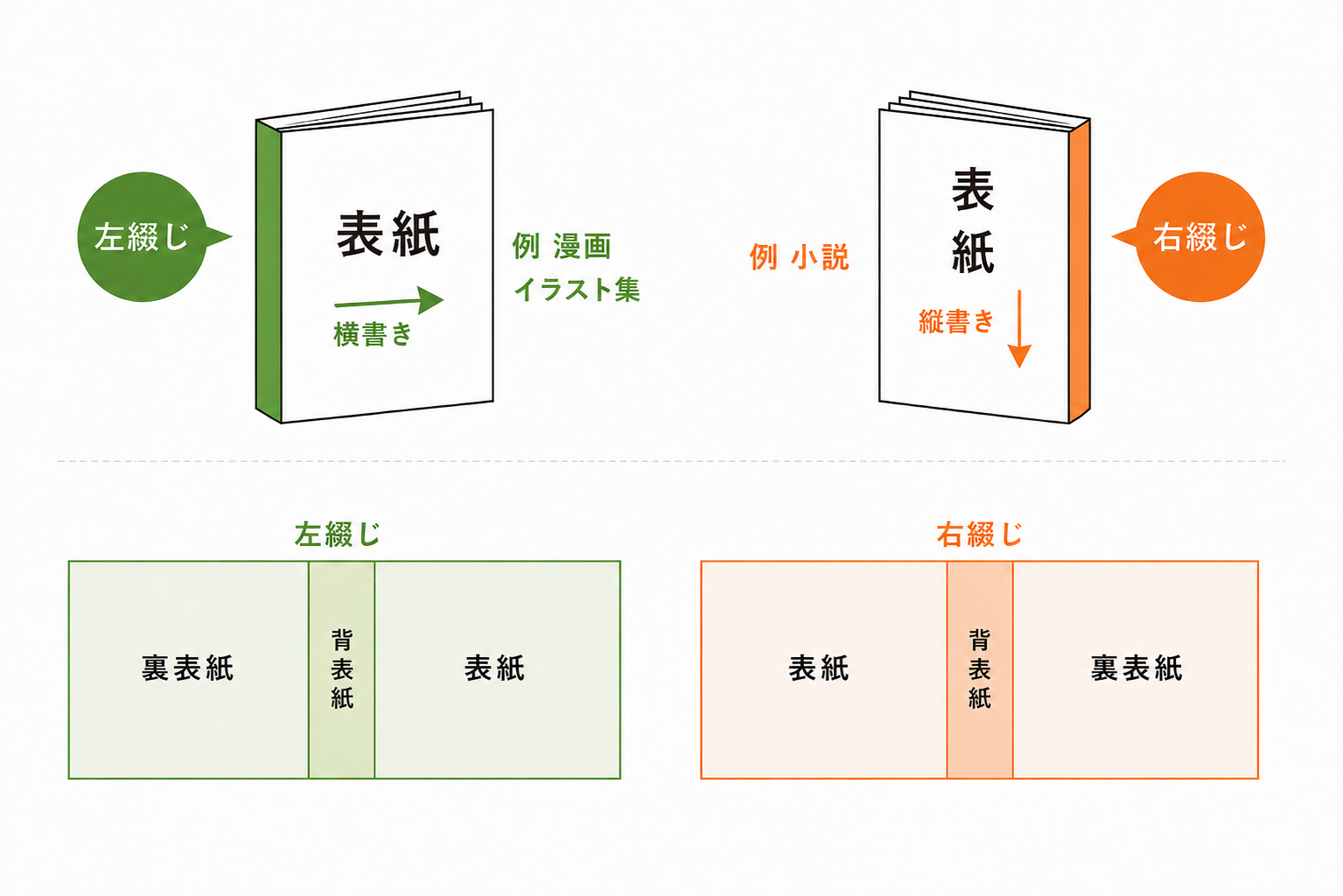
表紙は、裏表紙 + 背表紙 + 表表紙が1枚につながったレイアウトで作成します。
左閉じの場合、左側が裏表紙、中央が背表紙、右側が表表紙になります。
Canvaで作成する場合
サービスにより操作は異なりますが、流れは共通です。ここでは Canva を例にご案内します。
ホーム画面で「作成」を選択し「カスタムサイズ」を選び、STEP 1 で計算した全体サイズを幅・高さ・単位(mm)で入力します。
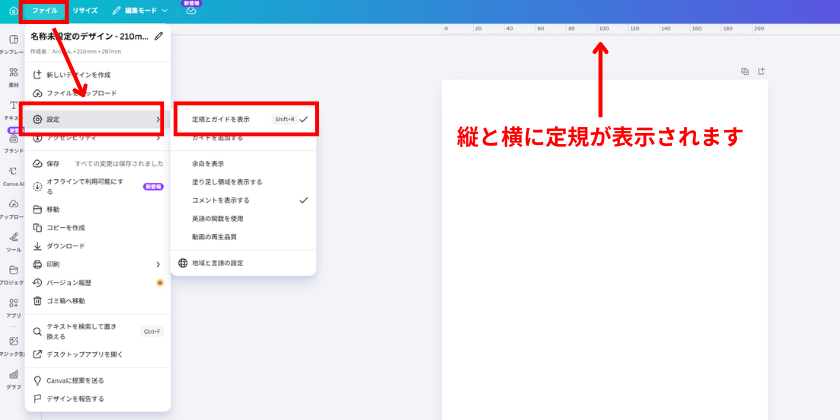
メニューから「定規とガイド」を表示します。
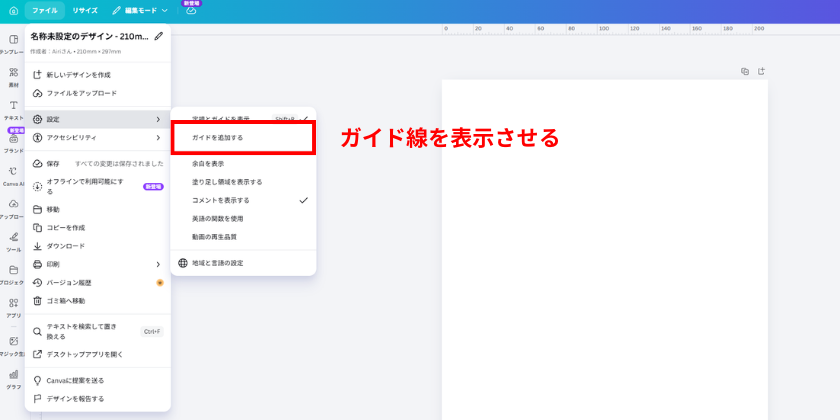
ガイド線を表示させます。
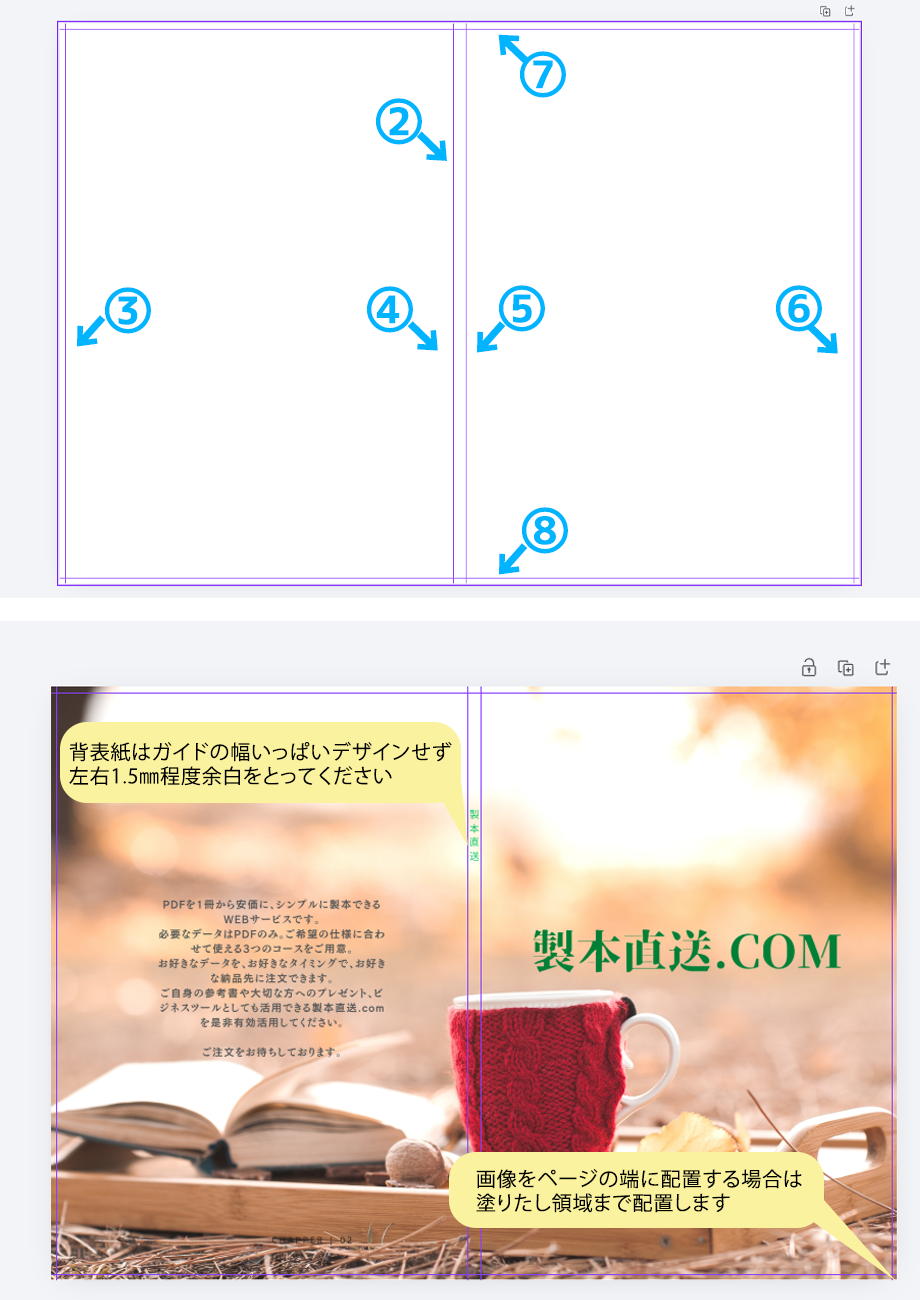
上下左右に3mmのガイド線を入れます。
中央に背表紙幅のガイド線を入れます(塗り足しの目印です)。
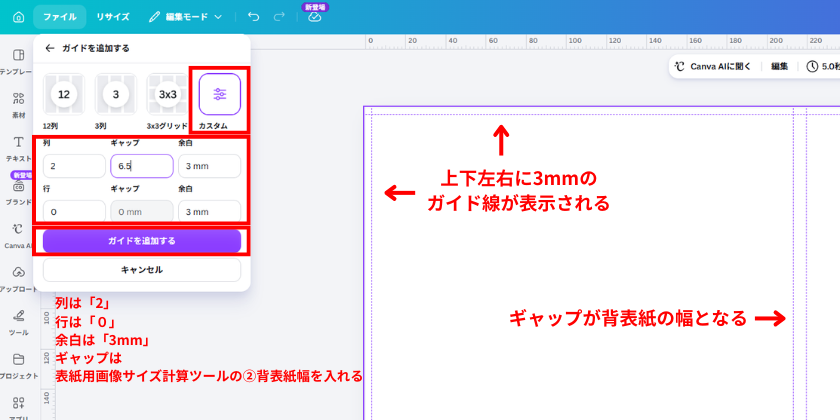
表紙のデザインを作成します。
作成後JPGまたはPNGでダウンロードしてください。
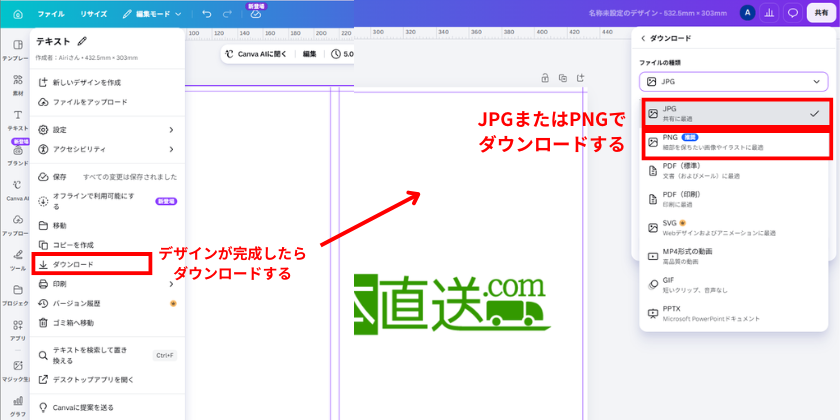
デザインが完成したら、JPG または PNG 形式で書き出します。
書き出し時は、STEP 1 で計算した全体サイズから変わらないようご注意ください。
サービスごとに書き出しメニューや名称は異なります。
実寸サイズのまま書き出せる設定になっていることを確認してから保存してください。
表紙登録前のチェック
入稿方法については 入稿ガイドをご確認ください。
特急便 |
翌営業日発送 +速達便利用 |
|---|---|
急行便 |
3営業日以内に発送 +速達便利用 |
速達便 |
普通便より優先印刷 ネコポス、または宅急便でお届け |
| なし(普通便) | 3~6営業日以内を目処に発送 |