 本文作成方法

Wordで作成
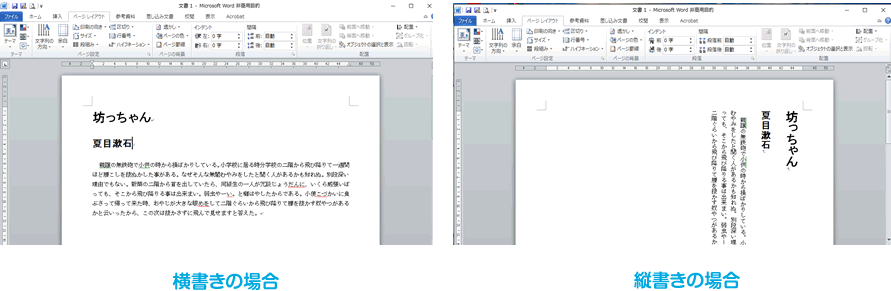
※製本直送.comの原稿では、トンボは不要です。
※横長サイズの製本をご検討の方はお読みください [開閉]
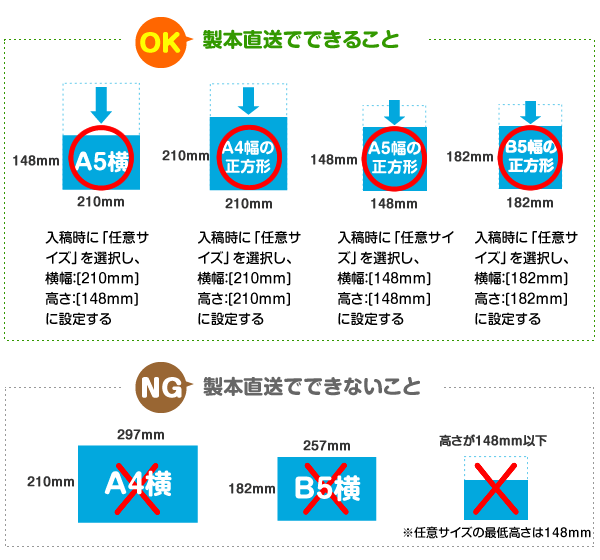
作成したい仕上がりサイズに合わせてテンプレートをダウンロードしてください。
テンプレートに仕様や書き出し設定等表記してあります。仕様に沿って作成してください。
 ページの端まで
 ページの端まで
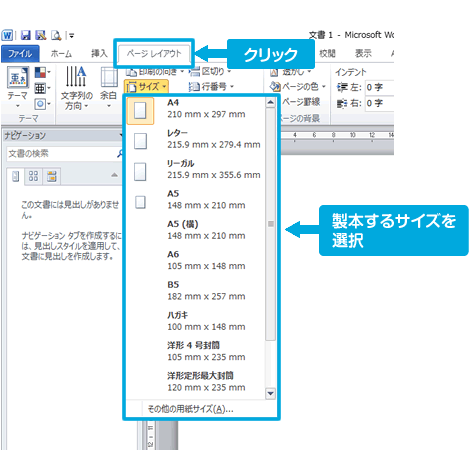
1.Wordの「ページレイアウト」タブをクリック。「サイズ」を選んで作成したいサイズを選択します。
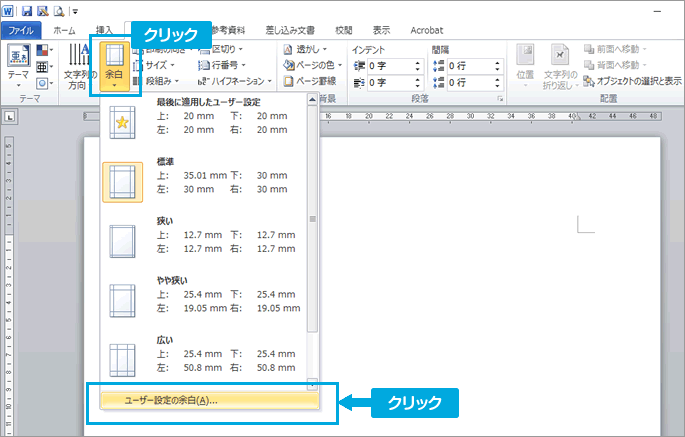
2.「ページレイアウト」タブの「余白」を選択します。この中から「ユーザー設定の余白」を選択します。
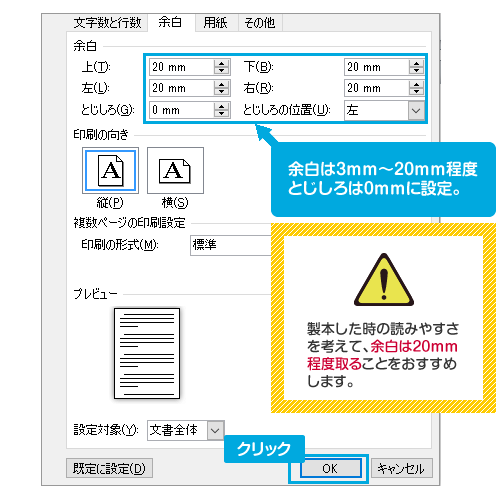
3.余白は、上下左右3mm~20mm程度、とじしろは0mmに設定してください。
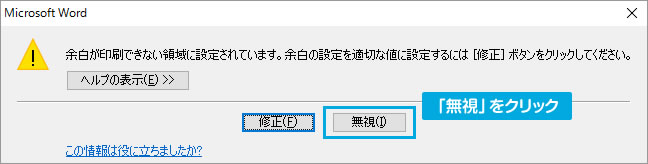
4.余白の設定値によっては以下のようなエラーメッセージが表示されますが、「無視」をクリックしてください。
5.通常のWordの操作で原稿を書きます。
※できればページ数を4の倍数にして下さい。4の倍数でない場合、製本時にページの最後に白紙が挿入されます。
※以下の設定は製本時にトラブルが発生する可能性が高いため、ご利用はお控えください。
・太字・斜体等、枠付け等、フォントに対する装飾
・無料で配布されている特殊フォント/埋め込みが出来ないフォントの利用
・透明効果が利用された装飾(グラデーション効果や影付き、ぼかし、ワードアート等)
【画像を配置する場合の注意点】
ワードのデフォルトの設定では、文章内に画像を挿入すると、解像度が低くなります。
画像を張り付ける前に、必ず以下の設定を行って下さい。
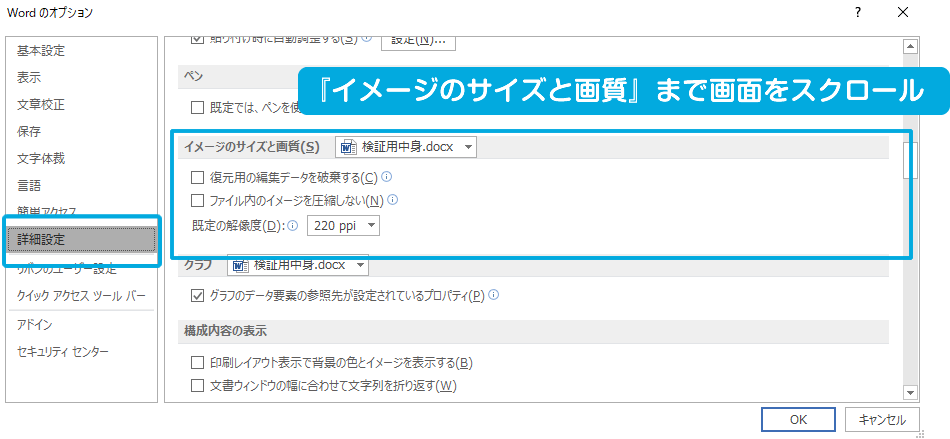
(1)ファイル > オプション > 詳細設定を開き、「イメージのサイズと画質」までスクロールします。
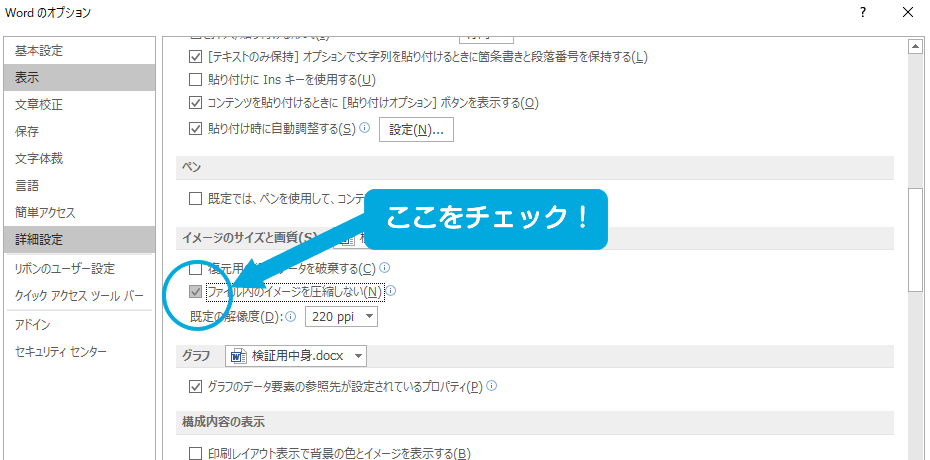
(2)「ファイル内のイメージを圧縮しない」にチェックを入れます。
以上です。
この操作を行うことで、ワード内に張り付けた画像の解像度が、元の解像度と同じになります。
ワード内に写真を入れる際は、必ずこの操作を行ってください。
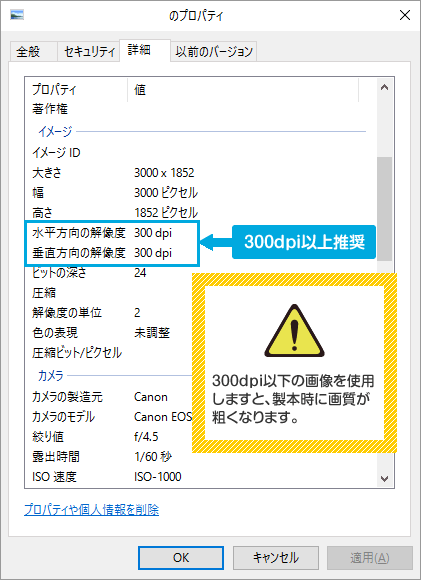
※ワードに貼り付ける画像の解像度は、300dpi以上のものをできるだけご使用ください。
モノクロ2階調の場合:1200dpiを推奨します。
解像度が低い場合、仕上がりが粗くなってしまいますのでご注意ください。
・画像の解像度はファイルを右クリックして、「プロパティ」→「詳細」タブから調べられます。(Windowsの場合)
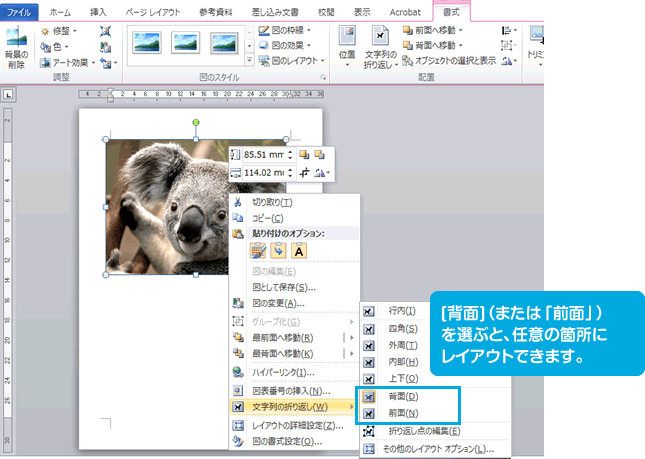
※画像を任意の個所に配置したい場合は、以下の設定を行ってください。
配置した画像を右クリック>文字列の折り返し>背面(または前面)
この設定により、配置した画像を任意の個所にレイアウトできます。
【ページ数についての注意事項】
※無線綴じ(背表紙のりづけ)の場合[開閉]
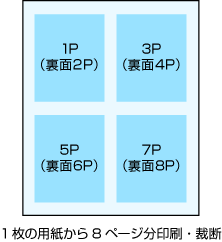
無線綴じの場合、右図のように1枚の用紙から8ページ分が印刷・裁断されます。
よって、本文のページ数が8の倍数でない場合、最終ページの後ろに白紙が追加されます。
ただし、複数冊同時にご注文いただいた場合は、連続して印刷しますので、白紙は入りません。
(例1)本文6ページで1冊注文した場合
→最後のページに1枚(2ページ分)、白紙が入ります。
(例2)本文6ページで2冊注文した場合
→複数冊注文の場合、白紙は入りません。
※中綴じ(ホッチキス留め)の場合[開閉]
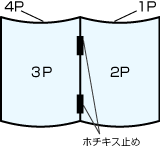
中綴じの場合、1枚の用紙に4ページ分印刷されますので、
本文のページ数が4の倍数でない場合は、後ろに空白ページが追加されます。
6.本文が完成したらPDFファイルに変換します。
【Adobe Acrobatがある場合】
【Adobe Acrobatがない場合】
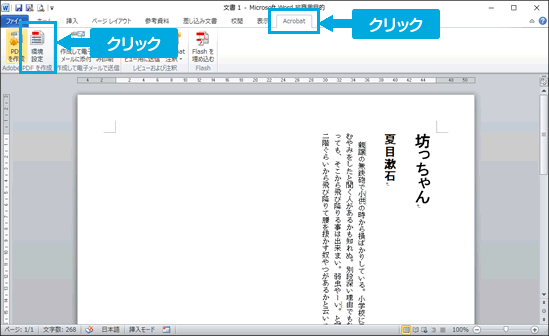
(1) [Acrobat]タブ→[環境設定]をクリック
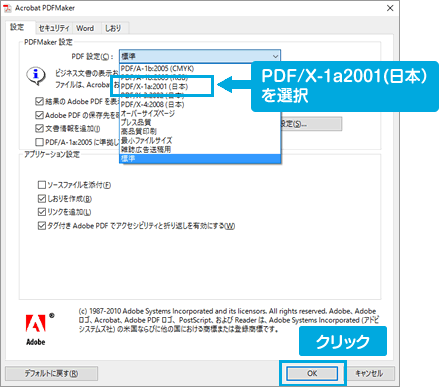
(2) 設定画面が開くと、[PDF設定]で「PDF/X-1a2001(日本)」を選択
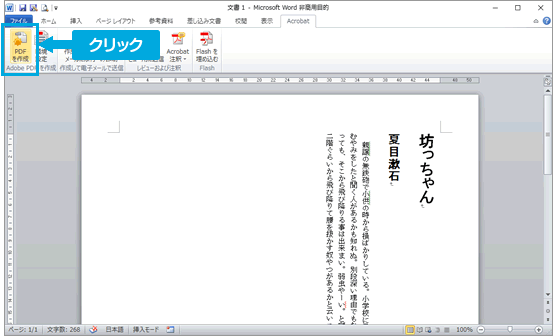
(3) 前の画面に戻って、[PDFを作成]をクリック
以上でPDFファイルの原稿が完成です。
(ご確認下さい)
CubePDFやその他無料ソフトウェアで出力したPDFは印刷規格に完全準拠しておりません。
印刷規格に完全準拠していなくても入稿可能ですが、文字化けやその他意図しないエラーが発生する場合があります。
印刷規格に準拠した形式で出力できない場合は、弊社にご依頼頂ければ変換作業を行います。
※編集内容によっては作業代金が発生します。
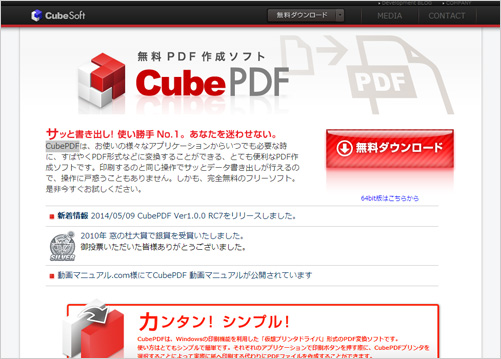
(1)「CubePDF」を使ってPDFを作成します。
「CubePDF」をお持ちでない方は、下記のリンクより「CubePDF」をダウンロードしてインストールを行ってください。
(2)Wordを開き、「ファイル」タブをクリックし、「印刷」を選択します。
プリンターを「CubePDF」にして、「印刷」ボタンを押します。
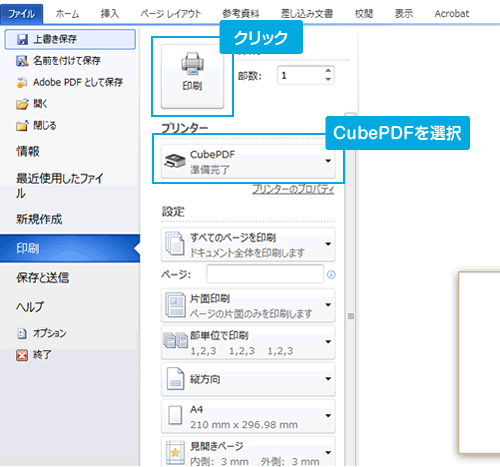
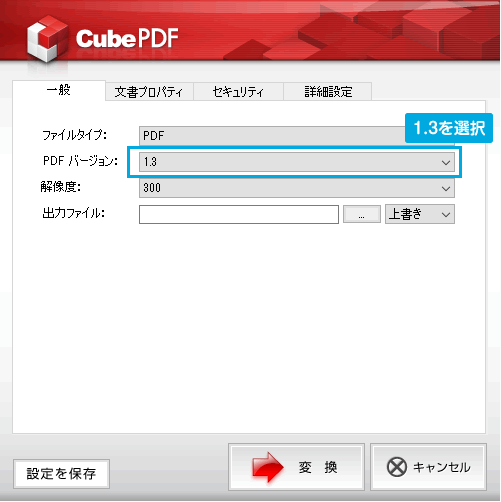
(3)しばらくすると(多少時間が掛かります)、CubePDFが立ち上がり、変換設定のダイアログが表示されます。
ファイルタイプが「PDF」、PDFバーションを「1.3」を選択して下さい。
確認したら、出力ファイル欄でファイルの保存先を指定し、「変換」を押します。
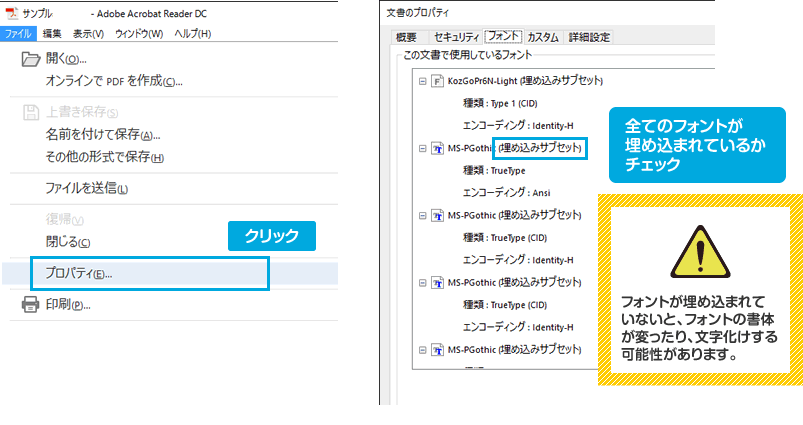
(4)保存したPDFファイルをAdobe Readerで開いて、文字ズレや画像の抜けがないかどうか確認してください。
また、フォントが埋め込まれているか必ずご確認ください。
以上でPDFファイルの原稿が完成です。
入稿方法については 入稿ガイドをご確認ください
1.Wordの「ページレイアウト」タブをクリックし、「その他の用紙サイズ」を選択。
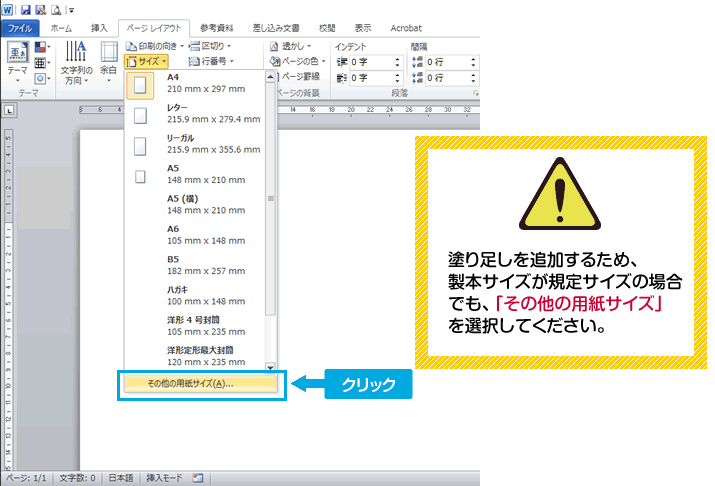
2.「用紙サイズ」のところで、ご希望の用紙サイズを選択し、「幅」/「高さ」とも6mm加えた数値に変更してください。
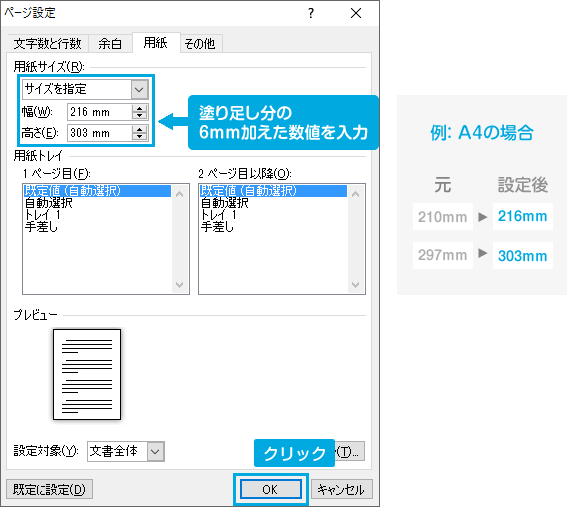
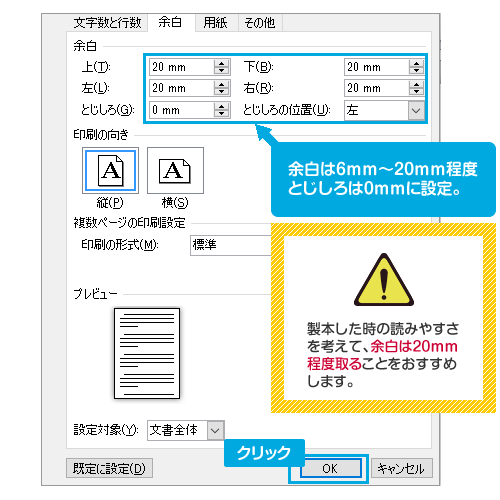
3.「ページレイアウト」タブの「余白」を選択します。この中から「ユーザー設定の余白」を選択します。
4.余白は、上下左右6mm~20mm程度、とじしろは0mmに設定してください。
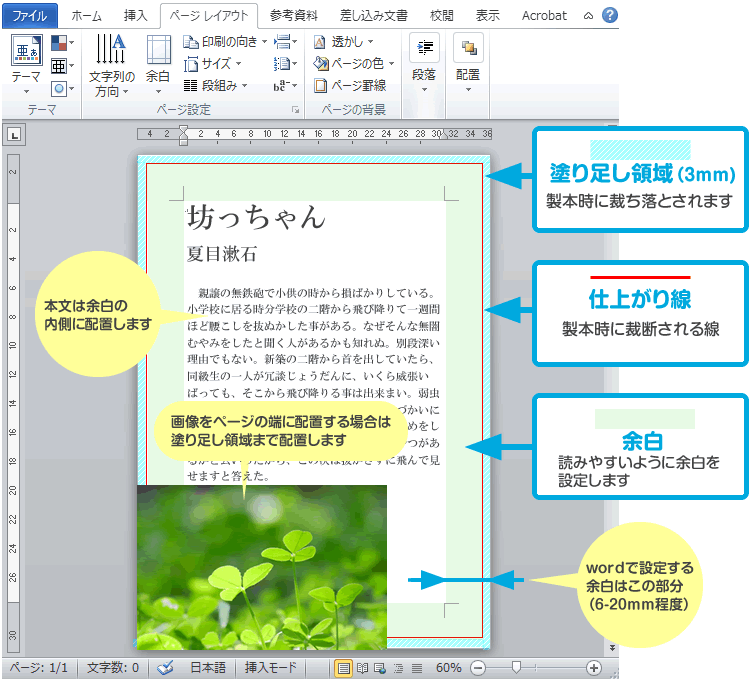
<塗り足しと余白の関係>
5.余白の設定値によっては以下のようなエラーメッセージが表示されますが、「無視」をクリックしてください。
6.通常のWordの操作で原稿を書きます。
※ページ数が4の倍数になるようご留意下さい。ならない場合は、ページの最後に白紙を挿入して下さい。
※以下の設定は製本時にトラブルが発生する可能性が高いため、ご利用はお控えください。
・太字・斜体等、枠付け等、フォントに対する装飾
・無料で配布されている特殊フォント/埋め込みが出来ないフォントの利用
・透明効果が利用された装飾(グラデーション効果や影付き、ぼかし、ワードアート等)
【画像を配置する場合の注意点】
ワードのデフォルトの設定では、文章内に画像を挿入すると、解像度が低くなります。
画像を張り付ける前に、必ず以下の設定を行って下さい。
(1)ファイル > オプション > 詳細設定を開き、「イメージのサイズと画質」までスクロールします。
(2)「ファイル内のイメージを圧縮しない」にチェックを入れます。
以上です。
この操作を行うことで、ワード内に張り付けた画像の解像度が、元の解像度と同じになります。
ワード内に写真を入れる際は、必ずこの操作を行ってください。
※ワードに貼り付ける画像の解像度は、300dpi以上のものをできるだけご使用ください。
モノクロ2階調の場合:1200dpiを推奨します。
解像度が低い場合、仕上がりが粗くなってしまいますのでご注意ください。
・画像の解像度はファイルを右クリックして、「プロパティ」→「詳細」タブから調べられます。(Windowsの場合)
※画像を任意の個所に配置したい場合は、以下の設定を行ってください。
配置した画像を右クリック>文字列の折り返し>背面(または前面)
この設定により、配置した画像を任意の個所にレイアウトできます。
7.本文が完成したらPDFファイルに変換します。
【Adobe Acrobatがある場合】
【Adobe Acrobatがない場合】
(1) [Acrobat]タブ→[環境設定]をクリック
(2) 設定画面が開くと、[PDF設定]で「PDF/X-1a2001(日本)」を選択
(3) 前の画面に戻って、[PDFを作成]をクリック
以上でPDFファイルの原稿が完成です。
(ご確認下さい)
CubePDFやその他無料ソフトウェアで出力したPDFは印刷規格に完全準拠しておりません。
印刷規格に完全準拠していなくても入稿可能ですが、文字化けやその他意図しないエラーが発生する場合があります。
印刷規格に準拠した形式で出力できない場合は、弊社にご依頼頂ければ変換作業を行います。
※編集内容によっては作業代金が発生します。
(1)「CubePDF」を使ってPDFを作成します。
「CubePDF」をお持ちでない方は、下記のリンクより「CubePDF」をダウンロードしてインストールを行ってください。
(2)Wordを開き、「ファイル」タブをクリックし、「印刷」を選択します。
プリンターを「CubePDF」にして、「印刷」ボタンを押します。
(3)しばらくすると(多少時間が掛かります)、CubePDFが立ち上がり、変換設定のダイアログが表示されます。
ファイルタイプが「PDF」、PDFバーションを「1.3」を選択して下さい。
確認したら、出力ファイル欄でファイルの保存先を指定し、「変換」を押します。
(4)保存したPDFファイルをAdobe Readerで開いて、文字ズレや画像の抜けがないかどうか確認してください。
また、フォントが埋め込まれているか必ずご確認ください。
以上でPDFファイルの原稿が完成です。
入稿方法については 入稿ガイドをご確認ください
特急便 |
翌営業日発送 +速達便利用 |
|---|---|
急行便 |
3営業日以内に発送 +速達便利用 |
速達便 |
普通便より優先印刷 ネコポス、または宅急便でお届け |
| なし(普通便) | 3~6営業日以内を目処に発送 |