 本文作成方法
Photoshopで作成
※製本直送.comの原稿では、トンボは不要です。
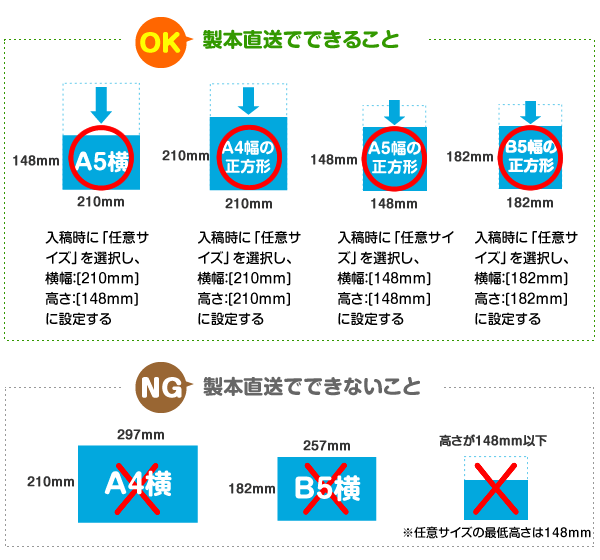
※横長サイズの製本をご検討の方はお読みください [開閉]
作成したい仕上がりサイズに合わせてテンプレートをダウンロードしてください。
テンプレートに仕様や書き出し設定等表記してあります。仕様に沿って作成してください。
Acrobat Reader・Acrobat Pro(以下、Acrobatと表記)でPDFを開き、設定を確認してください。
※【Acrobat Reader】はAdobe社の無料のPDF閲覧ツールです
※【Acrobat Pro】はAdobe社の有料のPDF編集ツールです
右クリック>プロパティ
※windows Ctrl + D / MAC command + D
概要タブ:ページサイズ正しく出力されているか確認してください。
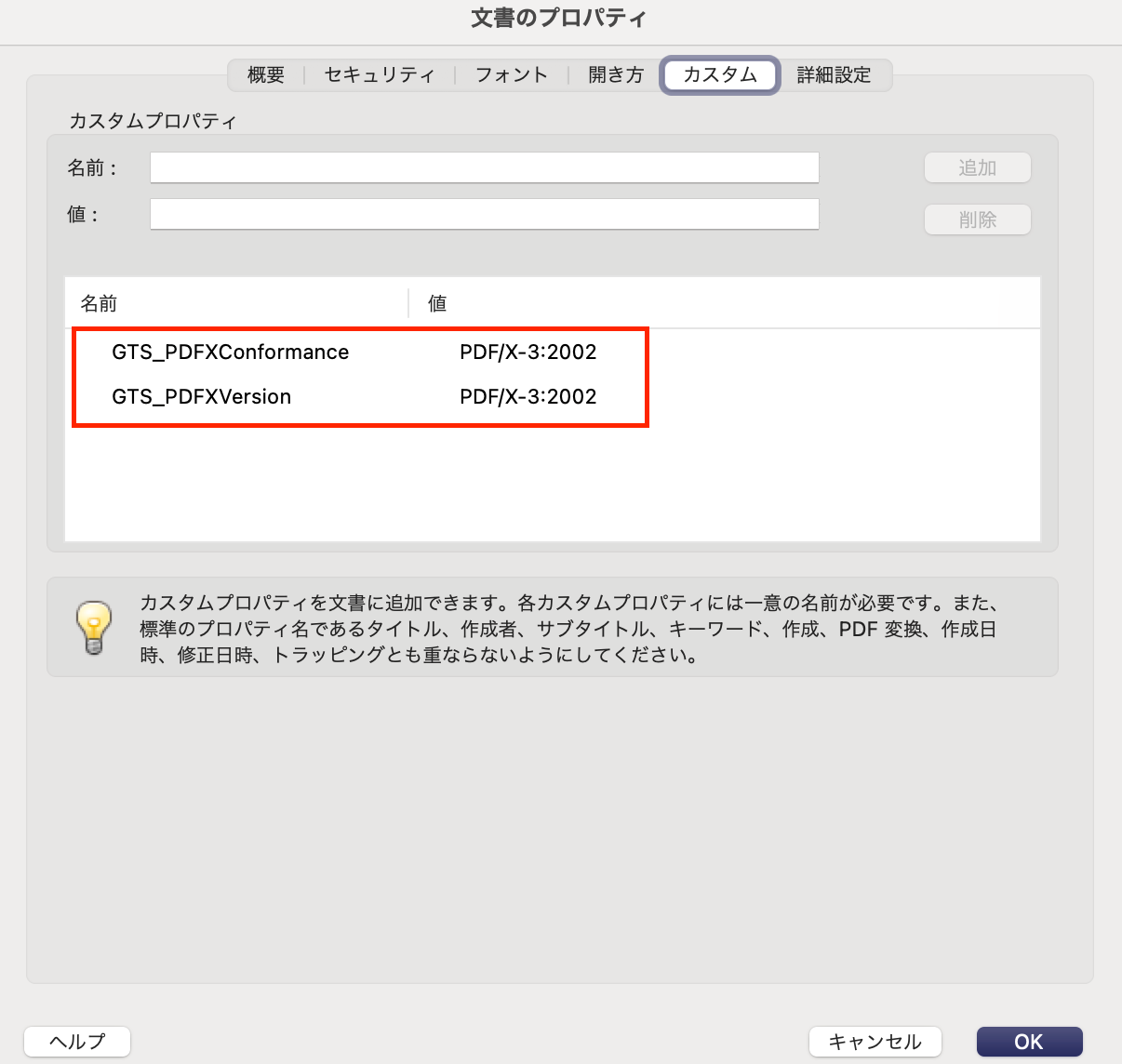
カスタムタブ:PDFx形式で書き出されているか確認してください。
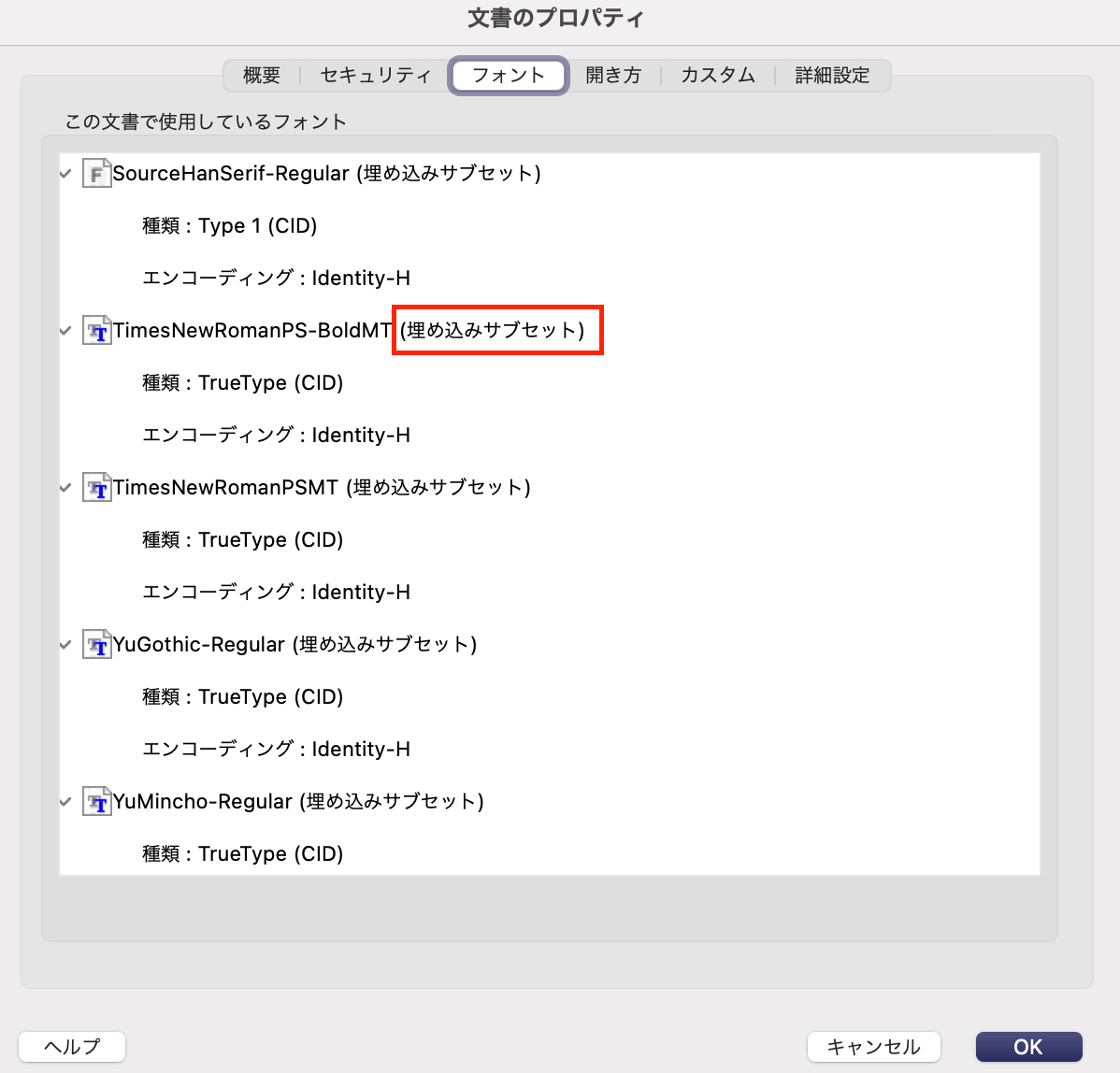
フォントタブ:フォントが全て埋め込まれているか確認してください。
テンプレートの出力プリセットに設定済みです。
PDF書き出し時にエラーが発生していない場合、
もしくは既に動作等確認済みの場合は都度の確認は不要です。
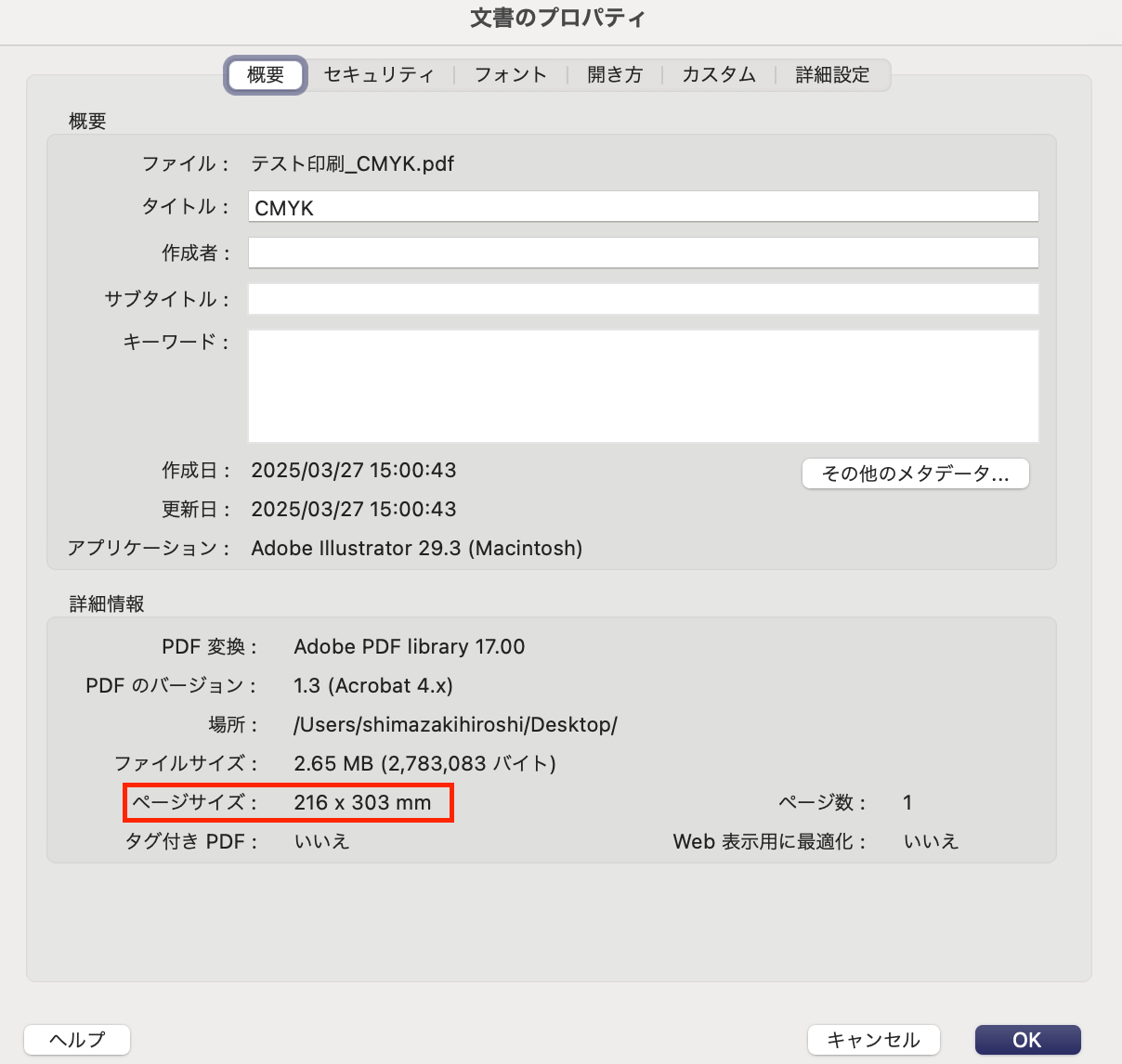
出力サイズ早見表
| 製本サイズ | 出力サイズ(塗り足し含む) | 仕上がりサイズ |
|---|---|---|
| A4 | 216mm*303mm | 210mm*297mm |
| B5 | 188mm*263mm | 182mm*257mm |
| A5 | 154mm*216mm | 148mm*210mm |
| B6 | 134mm*188mm | 128mm*182mm |
| A6 | 111mm*154mm | 105mm*148mm |
| 新書判 | 119mm*182mm | 113mm*176mm |
製本直送.comで入稿する本文PDFは全ページがページ順に並んだ一つのPDFとする必要があります。
ページ毎にファイルが分かれている場合、一つのPDFに統合してください。
Acrobat Proの場合(推奨)
1. 統合したい1ページ目のPDFをAcrobatで開く
2. 【ページを整理】で統合したいPDFを選択してドロップ
3. 【印刷工程を使用】で【PDF/Xとして保存】を選択してPDFを保存
Adobe InDesignの場合(推奨)
1. InDesignでサイズに合わせたドキュメントを作成
2. マスターページに配置したいサイズのフレームをレイアウト
3. ファイルタブ>配置(windows Ctrl + D / MAC command + D)メニューで統合したいPDFを全て選択し、ページ順にレイアウト
4.ファイル>PDF書き出しプリセットからPDFを出力
※InDesignの出力設定詳細については作成ガイド「InDesign」を参照してください
上記の書き出し設定は一例です。これ以外のソフトで統合したPDFも入稿可能です。
出力設定等、データの統合はお使いのソフトやお手元の環境に沿って対応してください。
特急便 |
翌営業日発送 +速達便利用 |
|---|---|
急行便 |
3営業日以内に発送 +速達便利用 |
速達便 |
普通便より優先印刷 ネコポス、または宅急便でお届け |
| なし(普通便) | 3~6営業日以内を目処に発送 |