各コース詳細は こちら
| 表紙不要コース | 表紙自動コース | 表紙作成コース | |
| 完成イメージ | [完成イメージを見る] | [完成イメージを見る] | [完成イメージを見る] |
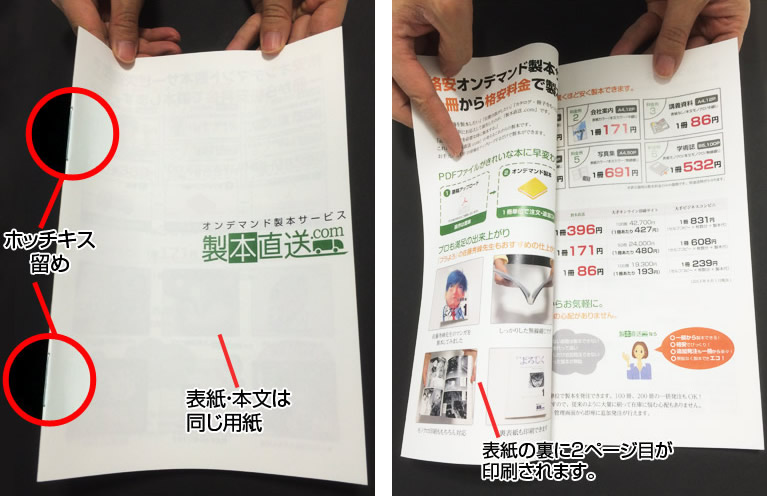
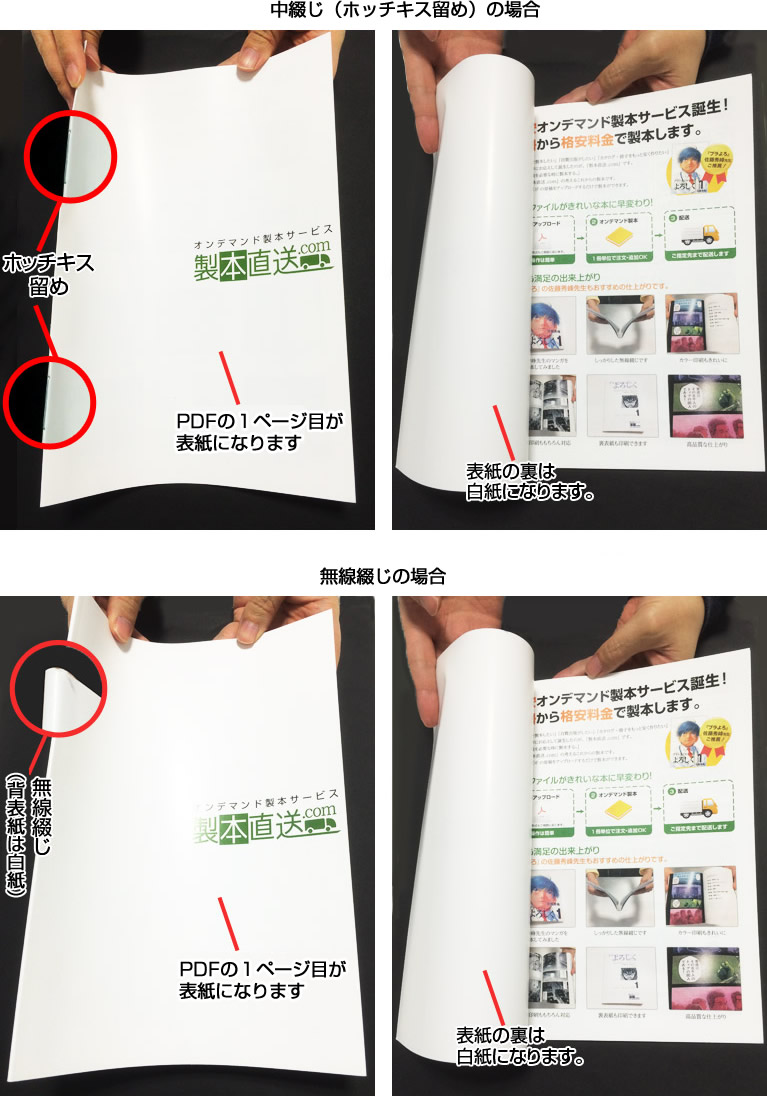
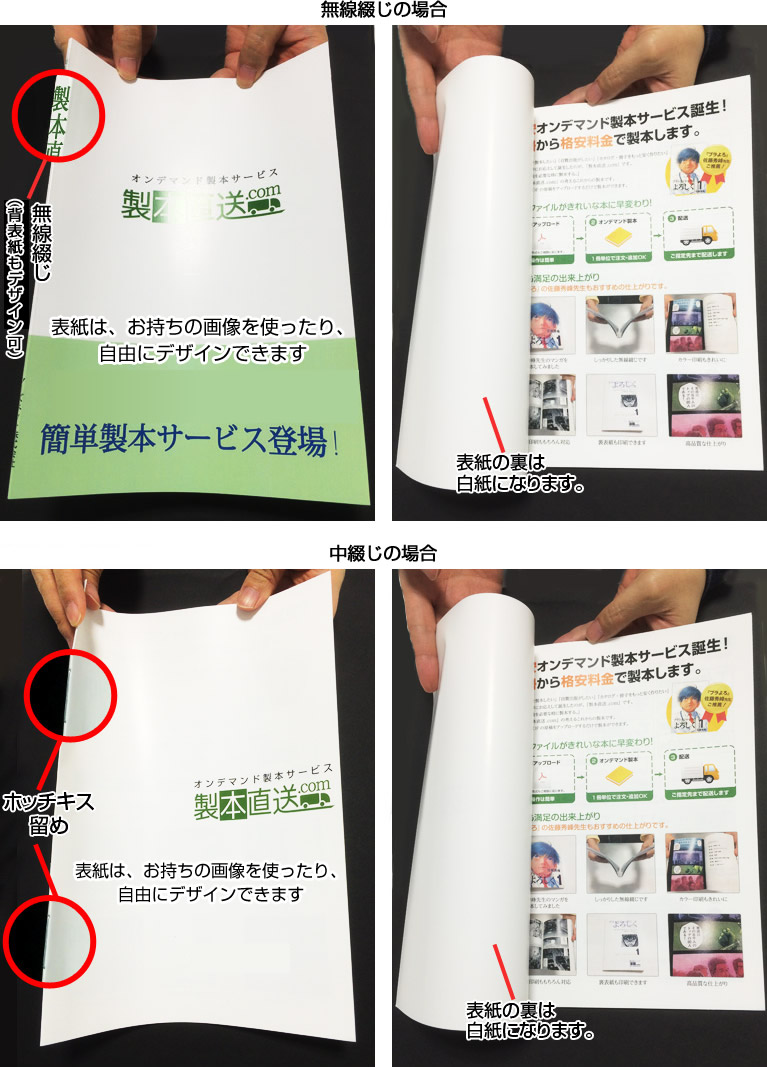
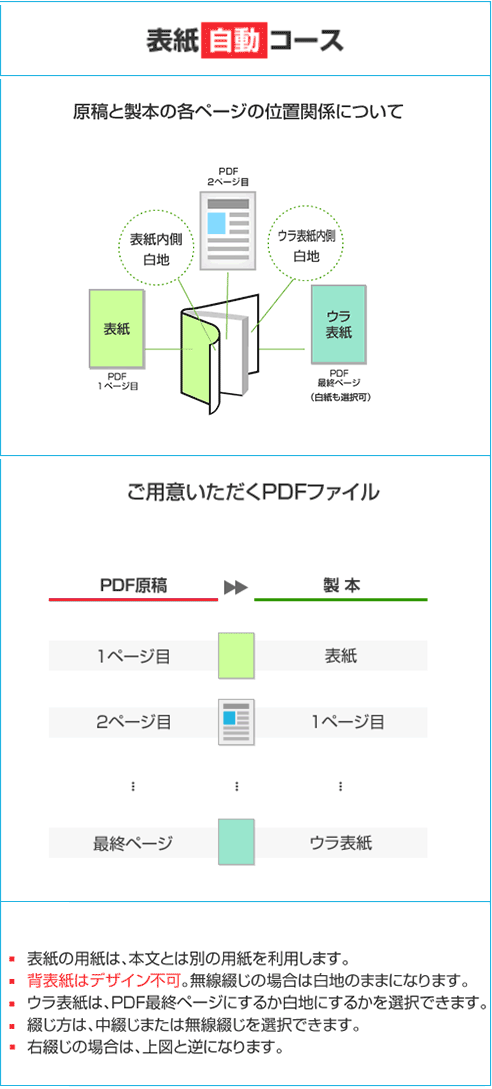
| 表紙と本文の区別 | 区別なし | 区別あり | |
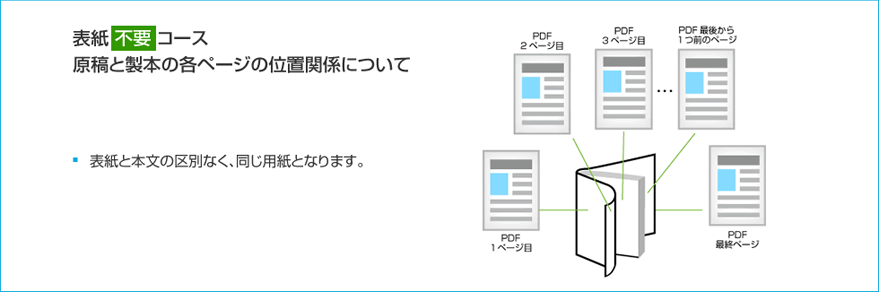
| 表紙の裏 | PDFの2ページ目 | 白地 | |
| 裏表紙の裏 | PDFの最終ページの1ページ前 | 白地 | |
| 表紙のデザイン | PDFの1ページ目 | 自由にデザイン可 | |
| 裏表紙のデザイン | PDFの最終ページ | PDFの最終ページ / 白紙 | 自由にデザイン可 |
| 背表紙のデザイン | 不可(白地のまま) | 自由にデザイン可 | |
| 製本仕上がりサイズ | A4 / A5 / A6 / B4 / B5 / 新書版 / 任意サイズ | ||
| 綴じ方 | 中綴じ(ホッチキス留め) | 中綴じ(ホッチキス留め) / 無線綴じ | |
| 本文カラー | カラー/モノクロ(グレースケール) | ||
| 本文用紙の種類 | 全10種類 | ||
| 表紙カラー | 本文と共通 | カラー/モノクロ(グレースケール) | |
| 表紙用紙の種類 | 本文と共通 | 中綴じ:中綴じ専用紙 無線綴じ:表紙専用紙(硬め) / 表紙専用紙(柔らかめ) |
|
| 表紙の加工 | × | ラミネート加工(グロス) / ラミネート加工(マット) | |
| 遊び紙 | × | アイボリー / 水色 | |
| 用意するもの | 本文PDF | 本文PDF&見開き表紙画像 ※表紙はサイト内でも作成可 |
|

原稿PDFを既にお持ちの方は、以下の表より、製本直送でご利用いただけるかご確認ください。
| 判定 | ご用意いただくもの | オススメコース | |
|---|---|---|---|
 |
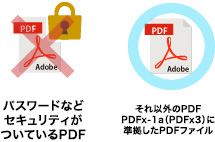 |
・製本するPDFファイル |
表紙不要コース 表紙自動コース |
 |
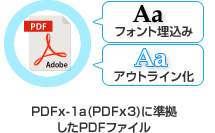 |
・製本する本文PDFファイル ・表紙用画像(jpg,png) |
表紙作成コース |
| |
|
| 判定 | |
|---|---|
| ご用意いただくもの | ・製本するPDFファイル |
| おすすめコース |
表紙不要コース 表紙自動コース |
| |
|
| 判定 | |
|---|---|
| ご用意いただくもの | ・製本するPDFファイル ・表紙用画像(jpg,png) |
| おすすめコース | 作成コース |
※PDFx-1a(PDFx3)に準拠していないPDFの場合、製本時に色味が変わる場合があります。
詳細仕様
| 入稿可能なデータ | PDFファイル |
|---|---|
| ご利用いただけないデータ | ・パスワードなどセキュリティのかかったPDFファイル ・既にトンボ(トリムマーク)がついたPDFファイル |
| 印刷規格 | PDFx-1a/PDFx3 ※規格に準拠していない場合も印刷可能ですが、文字化けや画像抜け等、意図しないエラーが発生する可能性があります。 |
| トンボについて | 製本直送.comでは入稿時に自動でトンボが付加されます。 既にトンボが原稿に入っている場合、トンボが二重になりますので、トンボを外してご入稿ください。 |
| カラーについて | カラー/モノクロ(グレースケール含む)がご利用可能です。 カラーモードは、『CMYK』となります。 ※本文と表紙で別々にカラーを選択できます。 ※本文がカラー、モノクロ混在のデータをカラー製本する場合は、カラー料金となります。 ※カラーデータを入稿しても、注文時にモノクロを選択した場合は、モノクロ印刷になります。 ※データをグレースケールで入稿して、モノクロを選択した場合、グレースケールで印刷されます。 |
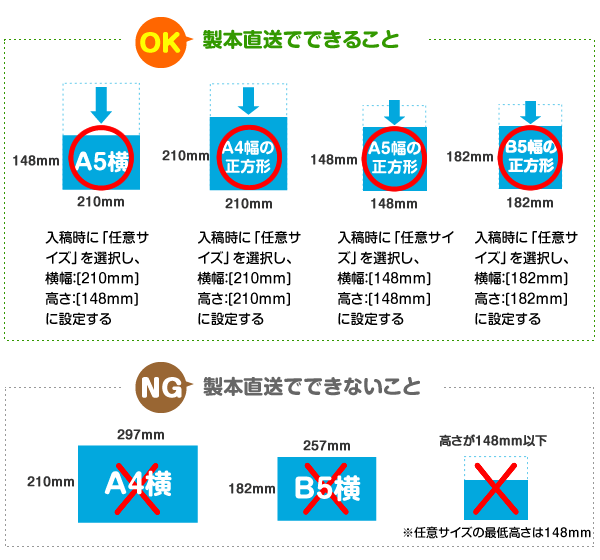
| 製本可能サイズ | A4/A5/B5/B6/A6/新書版/特殊サイズ ※特殊サイズについて 縦幅→『148mm~297mm』から任意のサイズを選択頂けます。 横幅→『(210mm),A5(148mm),A6(105mm), B5(182mm),B6(128mm),新書判(113mm)』の中から選択頂けます。 ※入稿したデータが製本サイズと異なる場合、自動で選択したサイズに変換されます。 |
| ページ数について | ・無線綴じ製本→本文20P~500Pまで ・中綴じ製本 →本文4P~48Pまで ※表紙、裏表紙はページ数に含みません。 ※表紙の裏、裏表紙の裏への印刷は出来ません。 |
| 用紙の種類について | ・本文用紙は、以下のページで、『用紙の特徴を見る』をご参照下さい。 http://www.seichoku.com/user_data/moneyPlan.php ・表紙に利用する用紙は、【アイベストW】となります。 無線綴じの場合は、「硬め」、「柔らかめ」を選択出来ます。 |
| ラミネート加工について | ・表紙はラミネート加工を追加出来ます。 ・マット加工/グロス加工 の2種類から選択できます。 ※ニス加工は対応しておりません。 ※表紙が全面塗りつぶしされている場合、ラミネート加工をお受けできない場合がございます。 |
| あそび紙について | ・オプションであそび紙を選択できます。 ・あそび紙は、アイボリー/水色 の2種類から選択できます。 |
| 塗り足しについて | 塗り足しあり、なしのデータに対応しています。 ※塗り足しこみのデータを作成している場合は「塗り足しあり」を選択して下さい。 塗り足しのないデータを入稿する際に「塗り足しあり」を選択すると、データが上下左右3mm拡大されます。 ※塗り足し領域は上下左右各3mmずつ設定してください。 ※見開きページの場合も、ノド側(ページ内側)に塗り足しを設定して下さい。 ※端までデザインされたデータで塗り足しがない場合でも製本できますが、 外枠に余分な白場が残る場合があります。 |
| 綴じ代(とじしろ)について | ・無線綴じ製本、かつ全面印刷(ページ全体に塗りつぶし)を行うデータは、ノド側(ページ内側)に 綴じ代が必須となります。 ・綴じ代は、仕上がり線より1.5mm(塗り足し領域含めて4.5mm)程度、白抜きとしてください。 ・見開きページの場合、綴じ代は不要です。 ※無線綴じ製本、かつ全面印刷で、綴じ代が設定されていない場合、落丁の要因となります。 ※使用する用紙によっては落丁が起こりやすくなるため、製本をお断りする場合があります |
| 余白について | ・余白は縦横各3㎜以上で設定してください。 余白が3㎜以下の場合断裁する際に端に配置された文字や画像が切れてしまう場合がございます。 オンデマンド印刷の特性上1~2㎜程度のズレは許容範囲とさせていただいております、あらかじめご了承ください。 |
| 注文冊数/製本代金について | ・1冊からご注文可能です。 ・オフセット印刷を利用した大量部数も承ります。 料金計算は「料金シュミレーター」をご利用下さい。 http://www.seichoku.com/user_data/moneyPlan.php |
| PDFファイルに関するその他注意事項 | ・フォントの埋め込み/アウトライン化は必須です。 ・PDFは一つに統合して下さい。 ・レイヤーは全て統合してください。 ・透明効果は分割・統合処理が必要です。 |
| その他 | ※表紙のカバーには、現時点では対応しておりません。 ※ISBNコードの取得は、ご自身でご対応下さい。 ※ノンブルが必要な場合は予め本文に設定してください。 |
|
|||||||||||||||||||||||||||||||||||||||||||||||||||||||||||||||||||||

Wordのテンプレートファイルのご案内
JETDA※作成のWordのテンプレートファイルを以下よりダウンロードできます。
※JETDA(一般社団法人日本電子書籍技術普及協会)
※あくまでテンプレートです。作品制作の参考としてご使用ください。また、PC環境によっては相違が発生する可能性がある旨をご了承ください。
 ページの端まで画像を配置しない場合
 ページの端まで画像を配置する場合
※横長サイズの製本をご検討の方はお読みください [開閉]
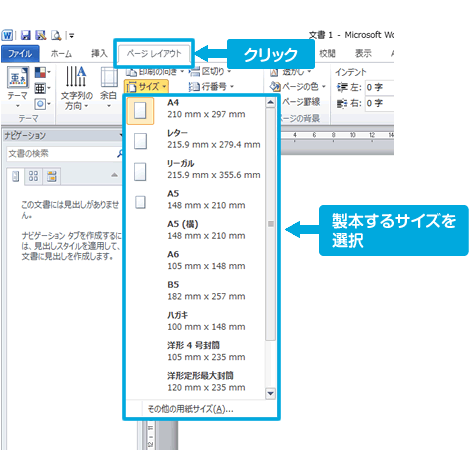
1.Wordの「ページレイアウト」タブをクリック。「サイズ」を選んで作成したいサイズを選択します。
2.「ページレイアウト」タブの「余白」を選択します。この中から「ユーザー設定の余白」を選択します。
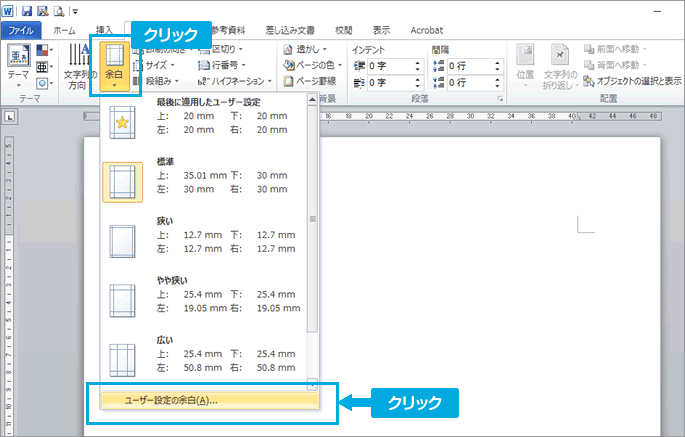
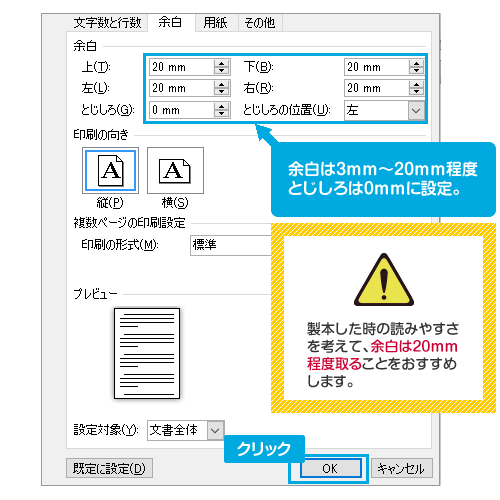
3.余白は、上下左右3mm~20mm程度、とじしろは0mmに設定してください。
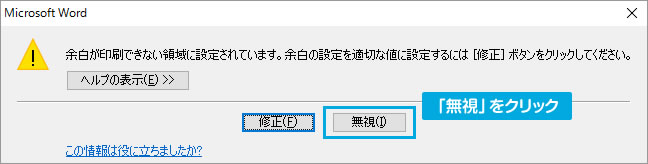
4.余白の設定値によっては以下のようなエラーメッセージが表示されますが、「無視」をクリックしてください。
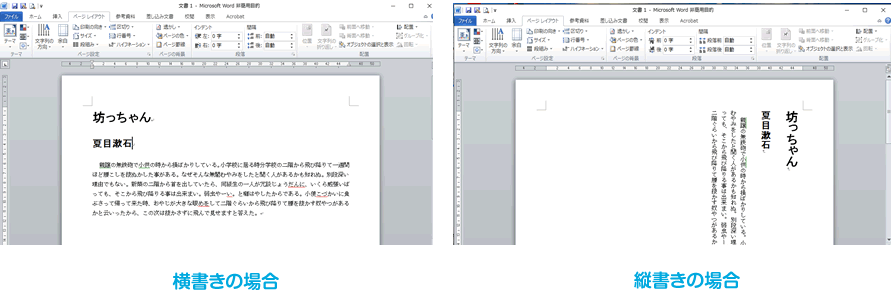
5.通常のWordの操作で原稿を書きます。
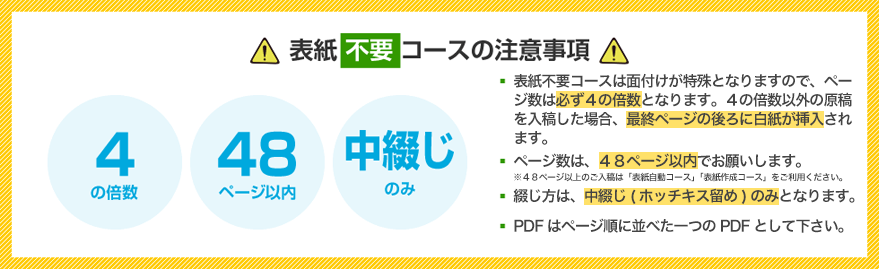
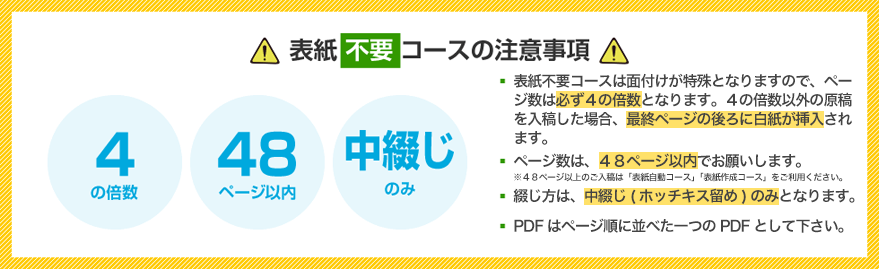
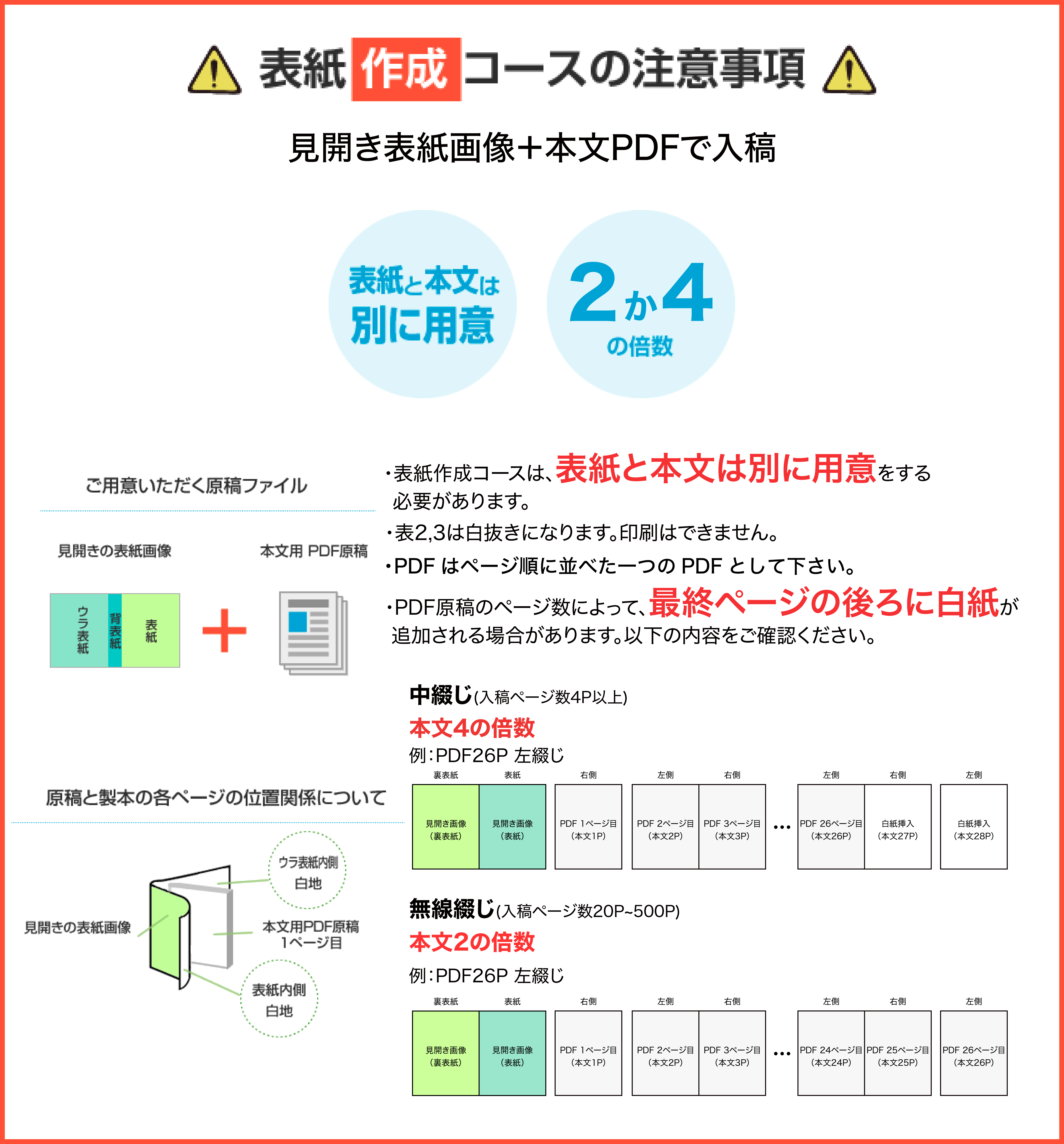
※できればページ数を4の倍数にして下さい。4の倍数でない場合、製本時にページの最後に白紙が挿入されます。
※以下の設定は製本時にトラブルが発生する可能性が高いため、ご利用はお控えください。
・太字・斜体等、枠付け等、フォントに対する装飾
・無料で配布されている特殊フォント/埋め込みが出来ないフォントの利用
・透明効果が利用された装飾(グラデーション効果や影付き、ぼかし、ワードアート等)
【画像を配置する場合の注意点】
ワードのデフォルトの設定では、文章内に画像を挿入すると、解像度が低くなります。
画像を張り付ける前に、必ず以下の設定を行って下さい。
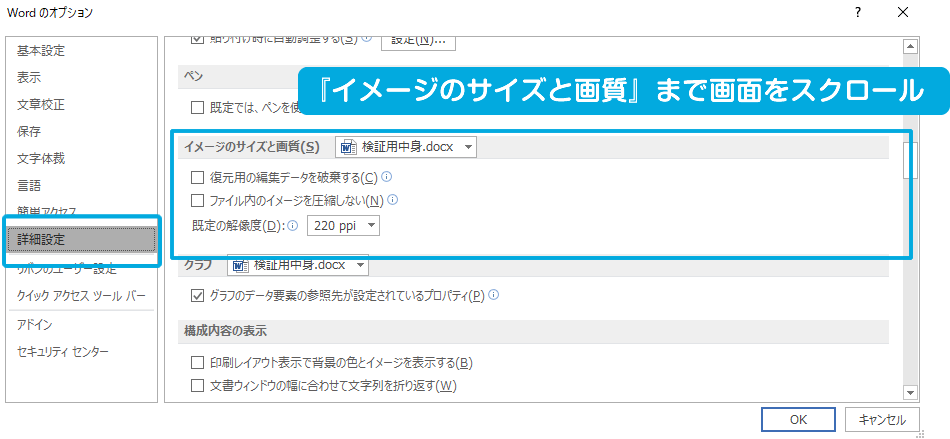
(1)ファイル > オプション > 詳細設定を開き、「イメージのサイズと画質」までスクロールします。
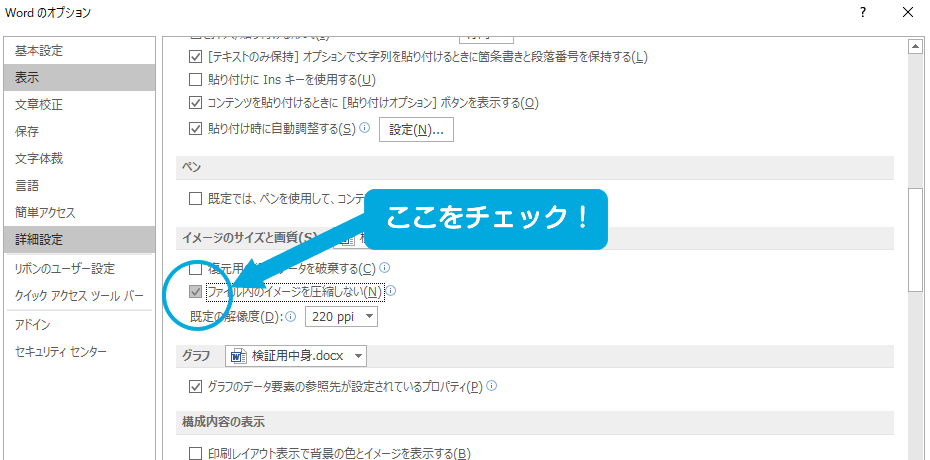
(2)「ファイル内のイメージを圧縮しない」にチェックを入れます。
以上です。
この操作を行うことで、ワード内に張り付けた画像の解像度が、元の解像度と同じになります。
ワード内に写真を入れる際は、必ずこの操作を行ってください。
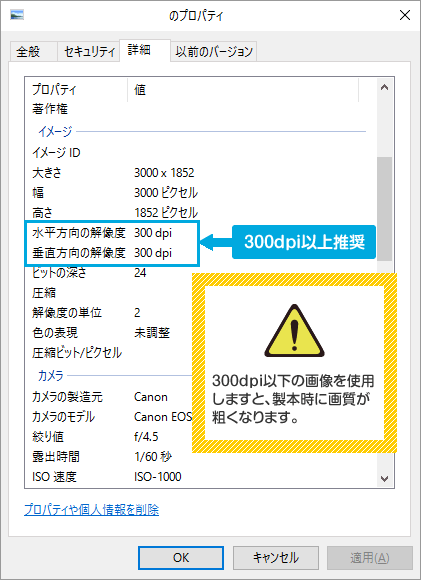
※ワードに貼り付ける画像の解像度は、300dpi以上のものをできるだけご使用ください。
モノクロ2階調の場合:1200dpiを推奨します。
解像度が低い場合、仕上がりが粗くなってしまいますのでご注意ください。
・画像の解像度はファイルを右クリックして、「プロパティ」→「詳細」タブから調べられます。(Windowsの場合)
※画像を任意の個所に配置したい場合は、以下の設定を行ってください。
配置した画像を右クリック>文字列の折り返し>背面(または前面)
この設定により、配置した画像を任意の個所にレイアウトできます。 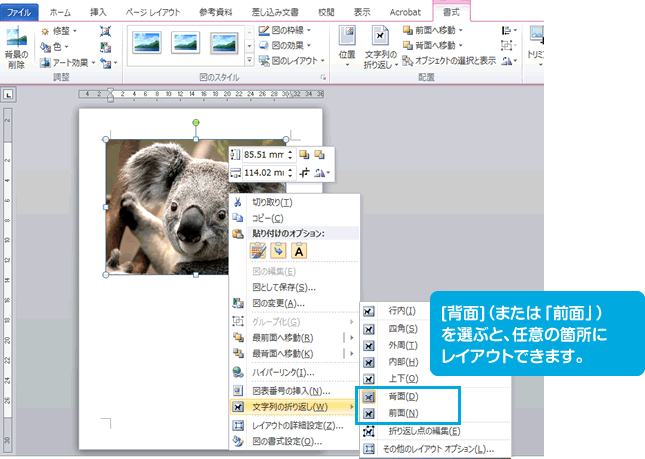
6.本文が完成したらPDFファイルに変換します。
【Adobe Acrobatがある場合】
【Adobe Acrobatがない場合】
(1) [Acrobat]タブ→[環境設定]をクリック
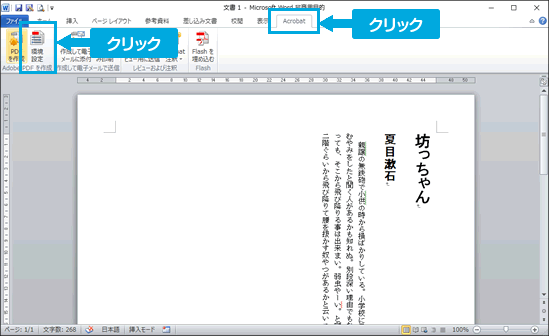
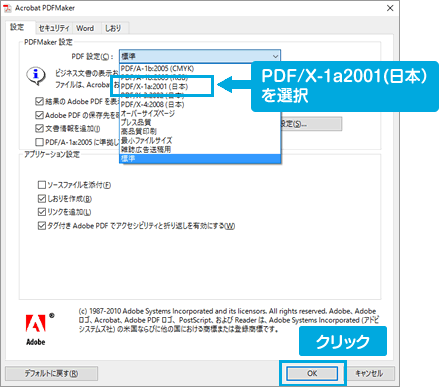
(2) 設定画面が開くと、[PDF設定]で「PDF/X-1a2001(日本)」を選択
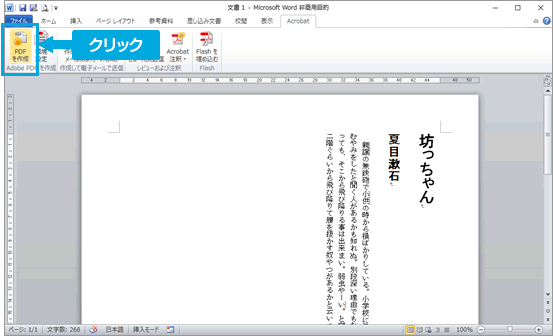
(3) 前の画面に戻って、[PDFを作成]をクリック
以上でPDFファイルの原稿が完成です。
(ご確認下さい)
CubePDFやその他無料ソフトウェアで出力したPDFは印刷規格に完全準拠しておりません。
印刷規格に完全準拠していなくても入稿可能ですが、文字化けやその他意図しないエラーが発生する場合があります。
印刷規格に準拠した形式で出力できない場合は、弊社にご依頼頂ければ変換作業を行います。
※編集内容によっては作業代金が発生します。
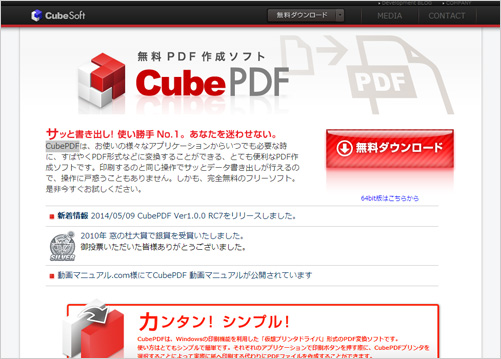
(1)「CubePDF」を使ってPDFを作成します。
「CubePDF」をお持ちでない方は、下記のリンクより「CubePDF」をダウンロードしてインストールを行ってください。
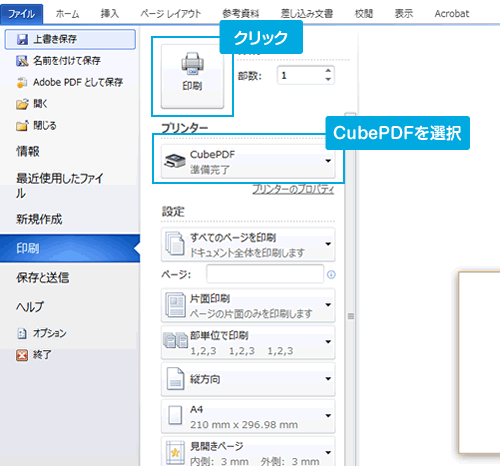
(2)Wordを開き、「ファイル」タブをクリックし、「印刷」を選択します。
プリンターを「CubePDF」にして、「印刷」ボタンを押します。
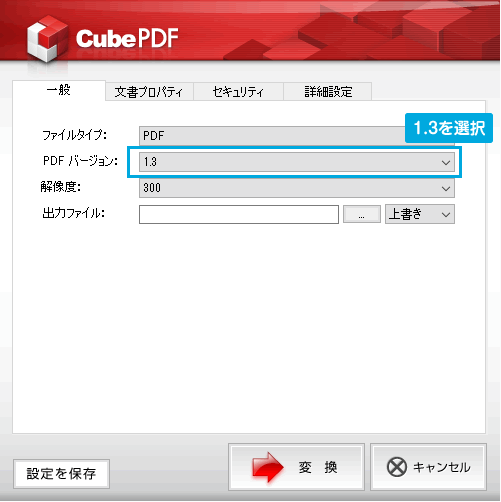
(3)しばらくすると(多少時間が掛かります)、CubePDFが立ち上がり、変換設定のダイアログが表示されます。
ファイルタイプが「PDF」、PDFバーションを「1.3」を選択して下さい。
確認したら、出力ファイル欄でファイルの保存先を指定し、「変換」を押します。
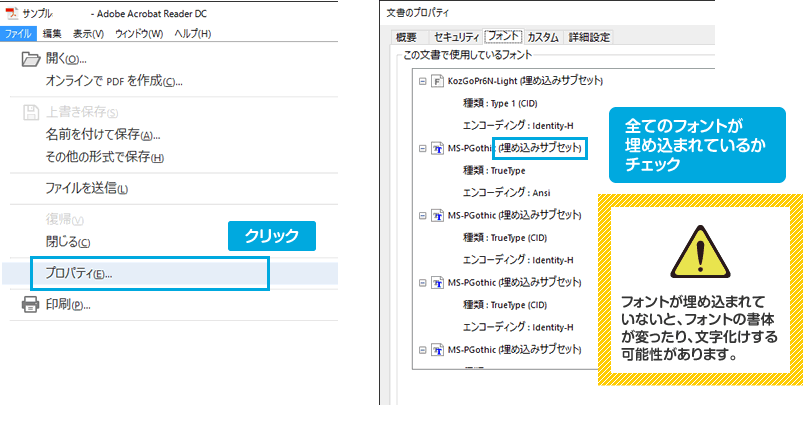
(4)保存したPDFファイルをAdobe Readerで開いて、文字ズレや画像の抜けがないかどうか確認してください。
また、フォントが埋め込まれているか必ずご確認ください。
以上でPDFファイルの原稿が完成です。
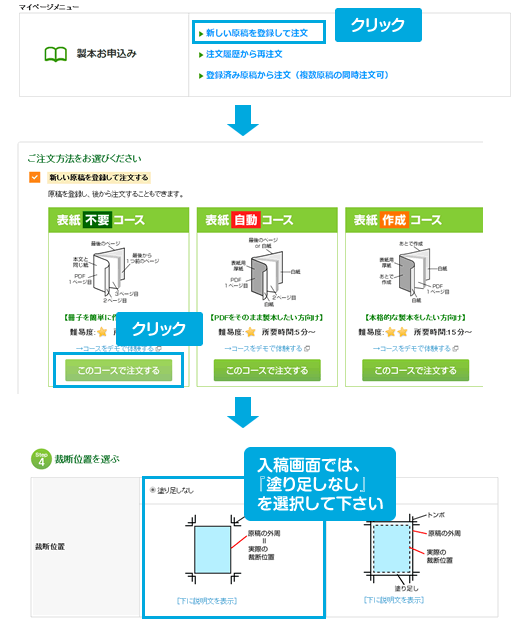
7.PDFが完成したら、マイページより、「表紙不要コース」を選んでご入稿下さい。
※横長サイズの製本をご検討の方はお読みください [開閉]
1.Wordの「ページレイアウト」タブをクリックし、「その他の用紙サイズ」を選択。
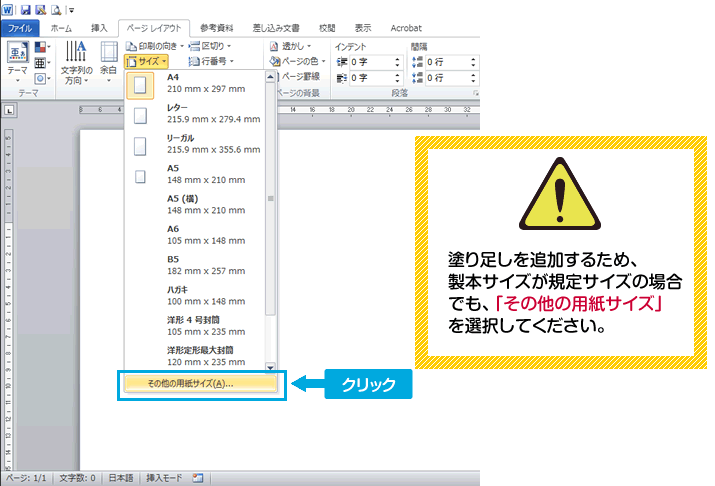
2.「用紙サイズ」のところで、ご希望の用紙サイズを選択し、「幅」/「高さ」とも6mm加えた数値に変更してください。
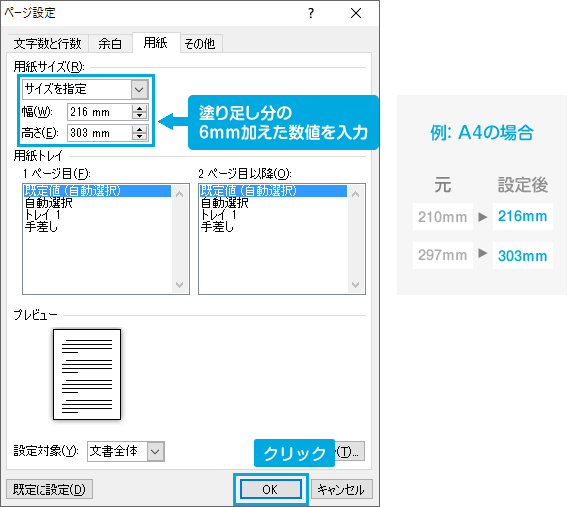
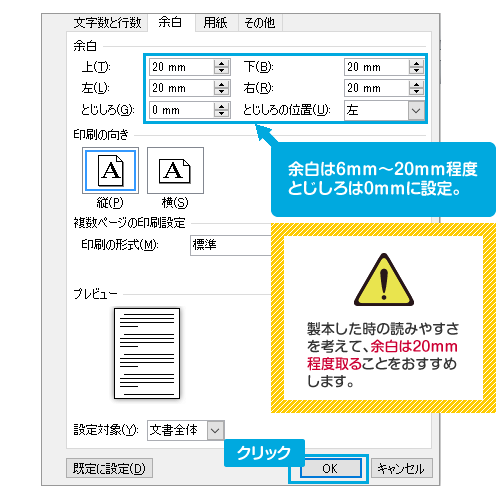
3.「ページレイアウト」タブの「余白」を選択します。この中から「ユーザー設定の余白」を選択します。
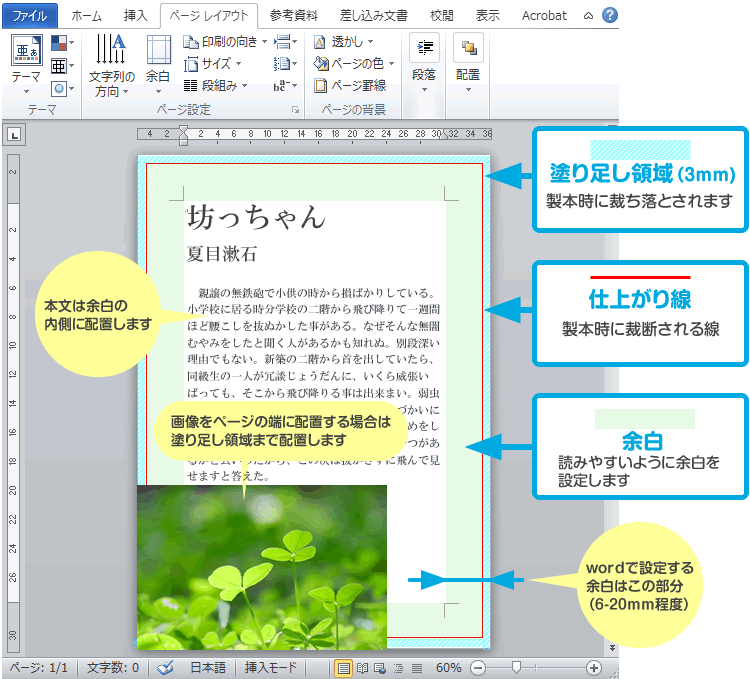
4.余白は、上下左右6mm~20mm程度、とじしろは0mmに設定してください。
<塗り足しと余白の関係>
5.余白の設定値によっては以下のようなエラーメッセージが表示されますが、「無視」をクリックしてください。
6.通常のWordの操作で原稿を書きます。
※ページ数が4の倍数になるようご留意下さい。ならない場合は、ページの最後に白紙を挿入して下さい。
※以下の設定は製本時にトラブルが発生する可能性が高いため、ご利用はお控えください。
・太字・斜体等、枠付け等、フォントに対する装飾
・無料で配布されている特殊フォント/埋め込みが出来ないフォントの利用
・透明効果が利用された装飾(グラデーション効果や影付き、ぼかし、ワードアート等)
【画像を配置する場合の注意点】
ワードのデフォルトの設定では、文章内に画像を挿入すると、解像度が低くなります。
画像を張り付ける前に、必ず以下の設定を行って下さい。
(1)ファイル > オプション > 詳細設定を開き、「イメージのサイズと画質」までスクロールします。
(2)「ファイル内のイメージを圧縮しない」にチェックを入れます。
以上です。
この操作を行うことで、ワード内に張り付けた画像の解像度が、元の解像度と同じになります。
ワード内に写真を入れる際は、必ずこの操作を行ってください。
※ワードに貼り付ける画像の解像度は、300dpi以上のものをできるだけご使用ください。
モノクロ2階調の場合:1200dpiを推奨します。
解像度が低い場合、仕上がりが粗くなってしまいますのでご注意ください。
・画像の解像度はファイルを右クリックして、「プロパティ」→「詳細」タブから調べられます。(Windowsの場合)
※画像を任意の個所に配置したい場合は、以下の設定を行ってください。
配置した画像を右クリック>文字列の折り返し>背面(または前面)
この設定により、配置した画像を任意の個所にレイアウトできます。
7.本文が完成したらPDFファイルに変換します。
【Adobe Acrobatがある場合】
【Adobe Acrobatがない場合】
(1) [Acrobat]タブ→[環境設定]をクリック
(2) 設定画面が開くと、[PDF設定]で「PDF/X-1a2001(日本)」を選択
(3) 前の画面に戻って、[PDFを作成]をクリック
以上でPDFファイルの原稿が完成です。
(ご確認下さい)
CubePDFやその他無料ソフトウェアで出力したPDFは印刷規格に完全準拠しておりません。
印刷規格に完全準拠していなくても入稿可能ですが、文字化けやその他意図しないエラーが発生する場合があります。
印刷規格に準拠した形式で出力できない場合は、弊社にご依頼頂ければ変換作業を行います。
※編集内容によっては作業代金が発生します。
(1)「CubePDF」を使ってPDFを作成します。
「CubePDF」をお持ちでない方は、下記のリンクより「CubePDF」をダウンロードしてインストールを行ってください。
(2)Wordを開き、「ファイル」タブをクリックし、「印刷」を選択します。
プリンターを「CubePDF」にして、「印刷」ボタンを押します。
(3)しばらくすると(多少時間が掛かります)、CubePDFが立ち上がり、変換設定のダイアログが表示されます。
ファイルタイプが「PDF」、PDFバーションを「1.3」を選択して下さい。
確認したら、出力ファイル欄でファイルの保存先を指定し、「変換」を押します。
(4)保存したPDFファイルをAdobe Readerで開いて、文字ズレや画像の抜けがないかどうか確認してください。
また、フォントが埋め込まれているか必ずご確認ください。
以上でPDFファイルの原稿が完成です。
8.PDFが完成したら、マイページより、「表紙不要コース」を選んでご入稿下さい。

Wordのテンプレートファイルのご案内
JETDA※作成のWordのテンプレートファイルを以下よりダウンロードできます。
※JETDA(一般社団法人日本電子書籍技術普及協会)
※あくまでテンプレートです。作品制作の参考としてご使用ください。また、PC環境によっては相違が発生する可能性がある旨をご了承ください。
ページの端まで画像を配置しない場合ページの端まで画像を配置する場合※横長サイズの製本をご検討の方はお読みください [開閉]
1.Wordの「ページレイアウト」タブをクリック。「サイズ」を選んで作成したいサイズを選択します。
2.「ページレイアウト」タブの「余白」を選択します。この中から「ユーザー設定の余白」を選択します。
3.余白は、上下左右3mm~20mm程度、とじしろは0mmに設定してください。
4.余白の設定値によっては以下のようなエラーメッセージが表示されますが、「無視」をクリックしてください。
5.通常のWordの操作で原稿を書きます。
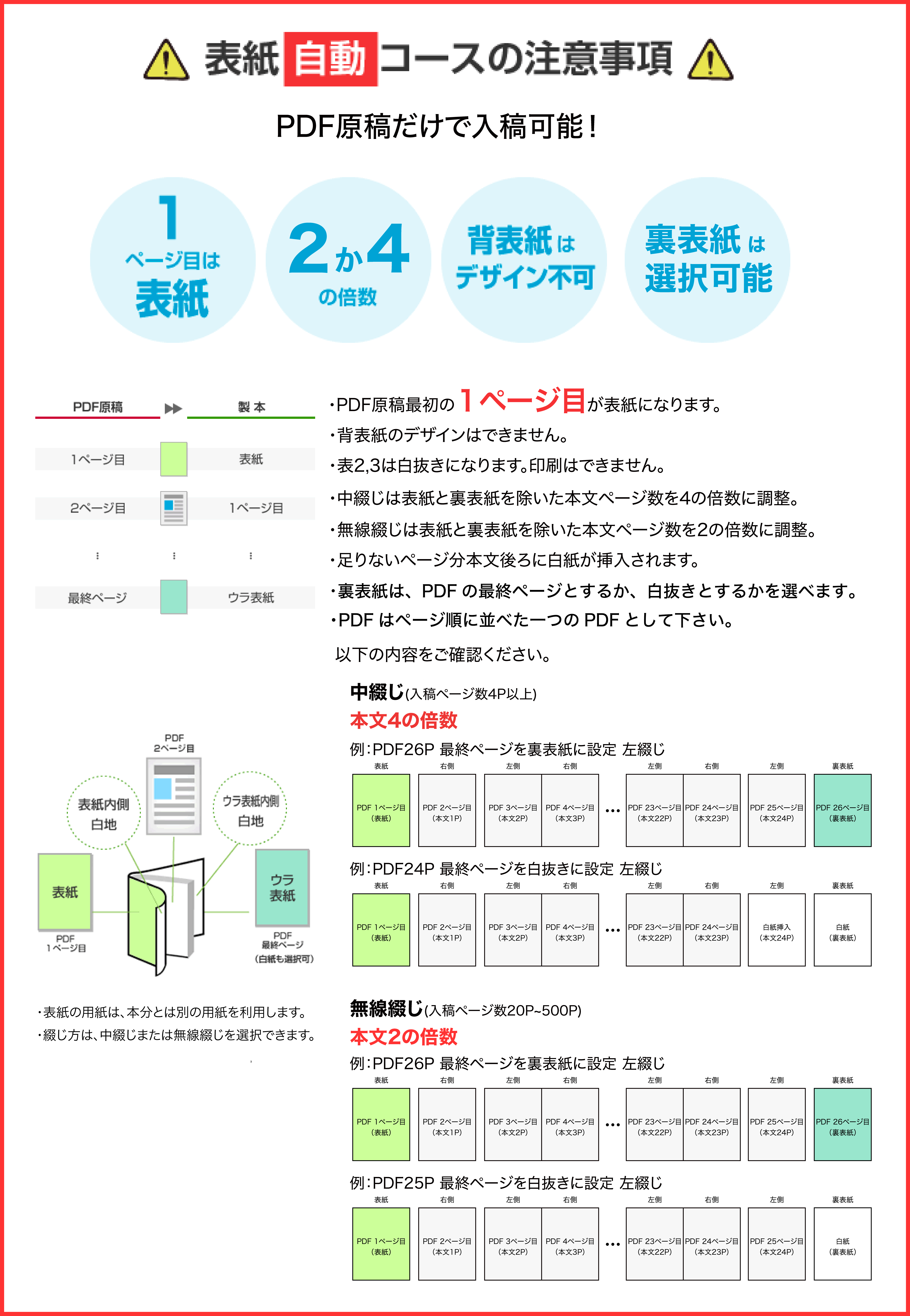
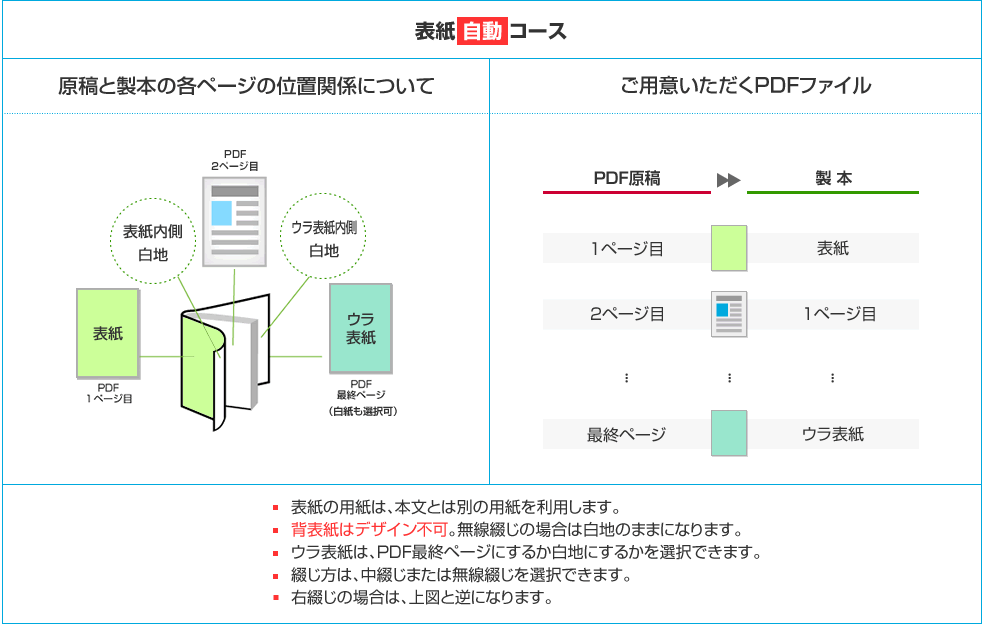
※1ページ目は表紙となりますので、表紙を作成して下さい。
※ウラ表紙もデザインする場合は、最終ページにウラ表紙を作成して下さい。
※以下の設定は製本時にトラブルが発生する可能性が高いため、ご利用はお控えください。
・太字・斜体等、枠付け等、フォントに対する装飾
・無料で配布されている特殊フォント/埋め込みが出来ないフォントの利用
・透明効果が利用された装飾(グラデーション効果や影付き、ぼかし、ワードアート等)
【画像を配置する場合の注意点】
ワードのデフォルトの設定では、文章内に画像を挿入すると、解像度が低くなります。
画像を張り付ける前に、必ず以下の設定を行って下さい。
(1)ファイル > オプション > 詳細設定を開き、「イメージのサイズと画質」までスクロールします。
(2)「ファイル内のイメージを圧縮しない」にチェックを入れます。

以上です。
この操作を行うことで、ワード内に張り付けた画像の解像度が、元の解像度と同じになります。
ワード内に写真を入れる際は、必ずこの操作を行ってください。
※ワードに貼り付ける画像の解像度は、300dpi以上のものをできるだけご使用ください。
モノクロ2階調の場合:1200dpiを推奨します。
解像度が低い場合、仕上がりが粗くなってしまいますのでご注意ください。
・画像の解像度はファイルを右クリックして、「プロパティ」→「詳細」タブから調べられます。(Windowsの場合)
※画像を任意の個所に配置したい場合は、以下の設定を行ってください。
配置した画像を右クリック>文字列の折り返し>背面(または前面)
この設定により、配置した画像を任意の個所にレイアウトできます。
【ページ数についての注意事項】
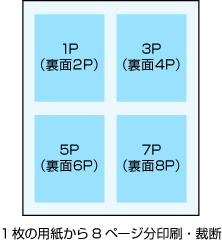
無線綴じの場合、右図のように1枚の用紙から8ページ分が印刷・裁断されます。
よって、本文のページ数が8の倍数でない場合、最終ページの後ろに白紙が追加されます。
ただし、複数冊同時にご注文いただいた場合は、連続して印刷しますので、白紙は入りません。
(例1)本文6ページで1冊注文した場合
→最後のページに1枚(2ページ分)、白紙が入ります。
(例2)本文6ページで2冊注文した場合
→複数冊注文の場合、白紙は入りません。
※中綴じ(ホッチキス留め)の場合[開閉]
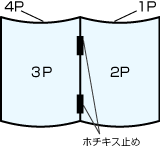
中綴じの場合、1枚の用紙に4ページ分印刷されますので、
本文のページ数が4の倍数でない場合は、後ろに空白ページが追加されます。
6.本文が完成したらPDFファイルに変換します。
【Adobe Acrobatがある場合】
【Adobe Acrobatがない場合】
(1) [Acrobat]タブ→[環境設定]をクリック
(2) 設定画面が開くと、[PDF設定]で「PDF/X-1a2001(日本)」を選択
(3) 前の画面に戻って、[PDFを作成]をクリック
以上でPDFファイルの原稿が完成です。
(ご確認下さい)
CubePDFやその他無料ソフトウェアで出力したPDFは印刷規格に完全準拠しておりません。
印刷規格に完全準拠していなくても入稿可能ですが、文字化けやその他意図しないエラーが発生する場合があります。
印刷規格に準拠した形式で出力できない場合は、弊社にご依頼頂ければ変換作業を行います。
※編集内容によっては作業代金が発生します。
(1)「CubePDF」を使ってPDFを作成します。
「CubePDF」をお持ちでない方は、下記のリンクより「CubePDF」をダウンロードしてインストールを行ってください。
(2)Wordを開き、「ファイル」タブをクリックし、「印刷」を選択します。
プリンターを「CubePDF」にして、「印刷」ボタンを押します。
(3)しばらくすると(多少時間が掛かります)、CubePDFが立ち上がり、変換設定のダイアログが表示されます。
ファイルタイプが「PDF」、PDFバーションを「1.3」を選択して下さい。
確認したら、出力ファイル欄でファイルの保存先を指定し、「変換」を押します。
(4)保存したPDFファイルをAdobe Readerで開いて、文字ズレや画像の抜けがないかどうか確認してください。
また、フォントが埋め込まれているか必ずご確認ください。
以上でPDFファイルの原稿が完成です。
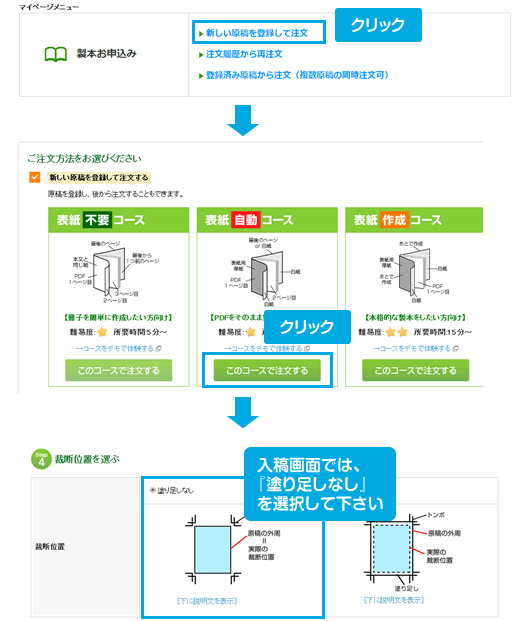
7.PDFが完成したら、マイページより、「表紙自動コース」を選んでご入稿下さい。
※横長サイズの製本をご検討の方はお読みください [開閉]
1.Wordの「ページレイアウト」タブをクリックし、「その他の用紙サイズ」を選択。
2.「用紙サイズ」のところで、ご希望の用紙サイズを選択し、「幅」/「高さ」とも6mm加えた数値に変更してください。
3.「ページレイアウト」タブの「余白」を選択します。この中から「ユーザー設定の余白」を選択します。
4.余白は、上下左右6mm~20mm程度、とじしろは0mmに設定してください。
<塗り足しと余白の関係>
5.余白の設定値によっては以下のようなエラーメッセージが表示されますが、「無視」をクリックしてください。
6.通常のWordの操作で原稿を書きます。
※1ページ目は表紙となりますので、表紙を作成して下さい。
※ウラ表紙もデザインする場合は、最終ページにウラ表紙を作成して下さい。
※以下の設定は製本時にトラブルが発生する可能性が高いため、ご利用はお控えください。
・太字・斜体等、枠付け等、フォントに対する装飾
・無料で配布されている特殊フォント/埋め込みが出来ないフォントの利用
・透明効果が利用された装飾(グラデーション効果や影付き、ぼかし、ワードアート等)
【画像を配置する場合の注意点】
ワードのデフォルトの設定では、文章内に画像を挿入すると、解像度が低くなります。
画像を張り付ける前に、必ず以下の設定を行って下さい。
(1)ファイル > オプション > 詳細設定を開き、「イメージのサイズと画質」までスクロールします。
(2)「ファイル内のイメージを圧縮しない」にチェックを入れます。
以上です。
この操作を行うことで、ワード内に張り付けた画像の解像度が、元の解像度と同じになります。
ワード内に写真を入れる際は、必ずこの操作を行ってください。
※ワードに貼り付ける画像の解像度は、300dpi以上のものをできるだけご使用ください。
モノクロ2階調の場合:1200dpiを推奨します。
解像度が低い場合、仕上がりが粗くなってしまいますのでご注意ください。
・画像の解像度はファイルを右クリックして、「プロパティ」→「詳細」タブから調べられます。(Windowsの場合)
※画像を任意の個所に配置したい場合は、以下の設定を行ってください。
配置した画像を右クリック>文字列の折り返し>背面(または前面)
この設定により、配置した画像を任意の個所にレイアウトできます。
【ページ数についての注意事項】
※無線綴じ(背表紙のりづけ)の場合[開閉]
無線綴じの場合、右図のように1枚の用紙から8ページ分が印刷・裁断されます。
よって、本文のページ数が8の倍数でない場合、最終ページの後ろに白紙が追加されます。
ただし、複数冊同時にご注文いただいた場合は、連続して印刷しますので、白紙は入りません。
(例1)本文6ページで1冊注文した場合
→最後のページに1枚(2ページ分)、白紙が入ります。
(例2)本文6ページで2冊注文した場合
→複数冊注文の場合、白紙は入りません。
※中綴じ(ホッチキス留め)の場合[開閉]
中綴じの場合、1枚の用紙に4ページ分印刷されますので、
本文のページ数が4の倍数でない場合は、後ろに空白ページが追加されます。
7.本文が完成したらPDFファイルに変換します。
【Adobe Acrobatがある場合】
【Adobe Acrobatがない場合】
(1) [Acrobat]タブ→[環境設定]をクリック
(2) 設定画面が開くと、[PDF設定]で「PDF/X-1a2001(日本)」を選択
(3) 前の画面に戻って、[PDFを作成]をクリック
以上でPDFファイルの原稿が完成です。
(ご確認下さい)
CubePDFやその他無料ソフトウェアで出力したPDFは印刷規格に完全準拠しておりません。
印刷規格に完全準拠していなくても入稿可能ですが、文字化けやその他意図しないエラーが発生する場合があります。
印刷規格に準拠した形式で出力できない場合は、弊社にご依頼頂ければ変換作業を行います。
※編集内容によっては作業代金が発生します。
(1)「CubePDF」を使ってPDFを作成します。
「CubePDF」をお持ちでない方は、下記のリンクより「CubePDF」をダウンロードしてインストールを行ってください。
(2)Wordを開き、「ファイル」タブをクリックし、「印刷」を選択します。
プリンターを「CubePDF」にして、「印刷」ボタンを押します。
(3)しばらくすると(多少時間が掛かります)、CubePDFが立ち上がり、変換設定のダイアログが表示されます。
ファイルタイプが「PDF」、PDFバーションを「1.3」を選択して下さい。
確認したら、出力ファイル欄でファイルの保存先を指定し、「変換」を押します。
(4)保存したPDFファイルをAdobe Readerで開いて、文字ズレや画像の抜けがないかどうか確認してください。
また、フォントが埋め込まれているか必ずご確認ください。
以上でPDFファイルの原稿が完成です。
8.PDFが完成したら、マイページより、「表紙自動コース」を選んでご入稿下さい。

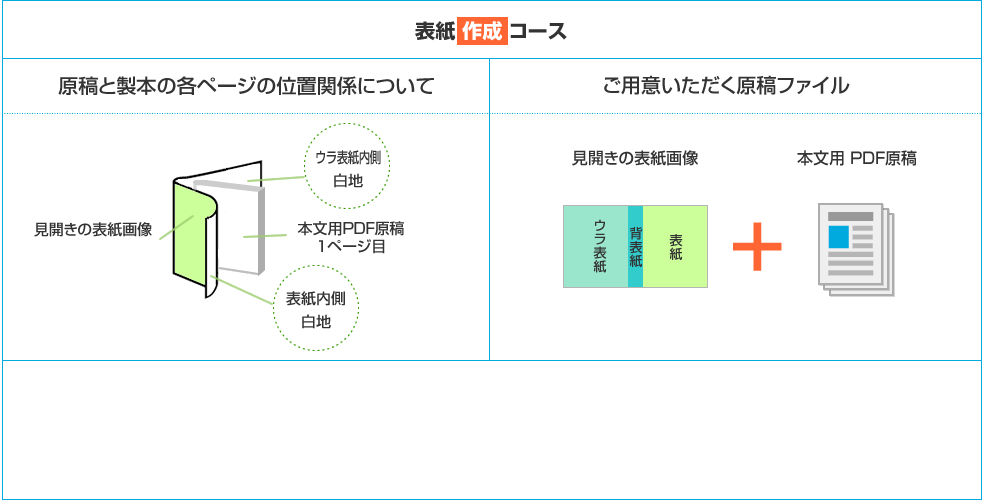
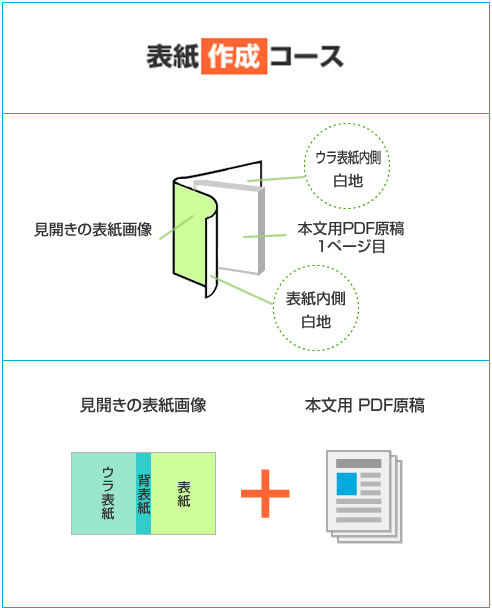
・見開きの表紙画像と、本文用PDF原稿の2つが必要です。
※以下ではAdobe Illustrator CS5を例に説明します。
※製本直送.comの原稿では、トンボは不要です。
※横長サイズの製本をご検討の方はお読みください [開閉]
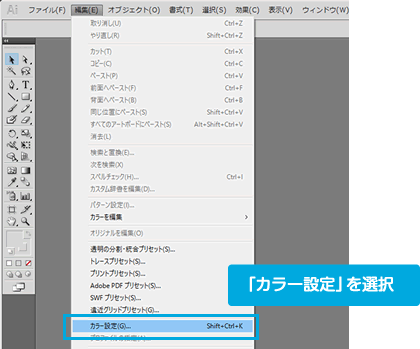
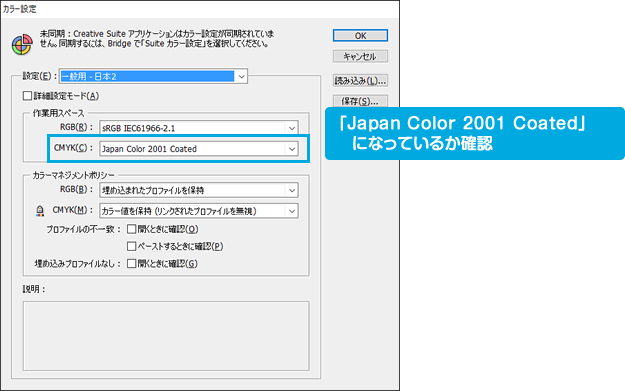
1.ドキュメントを作成する前に、「編集」から「カラー設定」を選択し、
作業用CMYKが「Japan Color 2001 Coated」になっていることを確認してください。
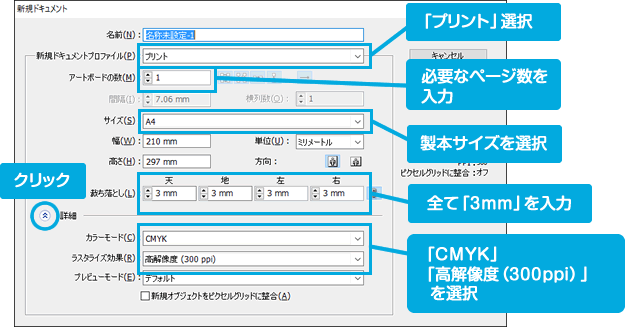
2.「ファイル」から「新規」を選択し、「新規ドキュメント」を作成します。
以下のように設定して「OK」をクリックしてください。
3.ドキュメントが開きます。
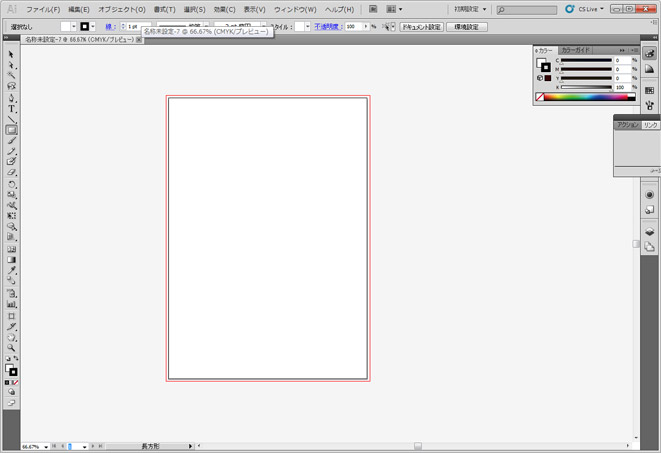
4.入稿データを作成します。
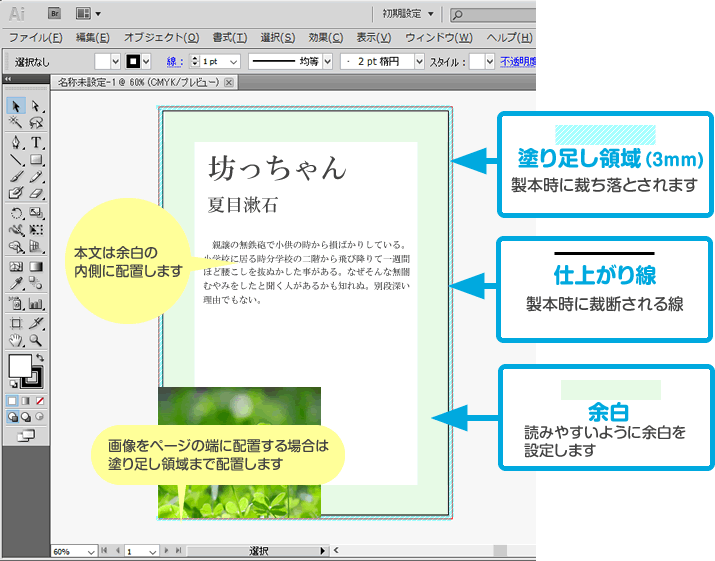
【画像を配置する場合の注意点】
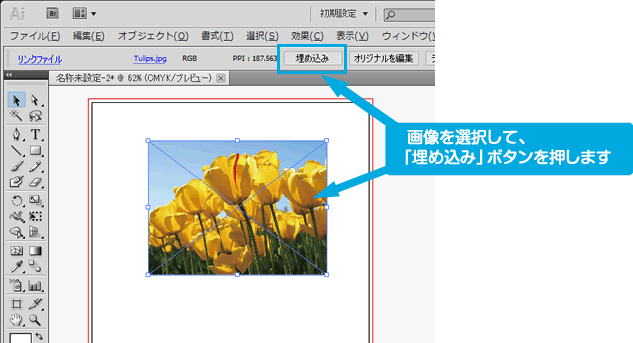
画像を配置する場合は、配置後、「埋め込み」ボタンを押して画像を埋め込んでください。
また、解像度300dpi~350dpi以上のものをご使用ください。
【フォントに関する注意点】
Illustrator CS4以降では、フォントを埋め込んでPDFを作成できますが、一部のフォントでは埋め込みができません。
以下の手順に従って確認をお願いします。
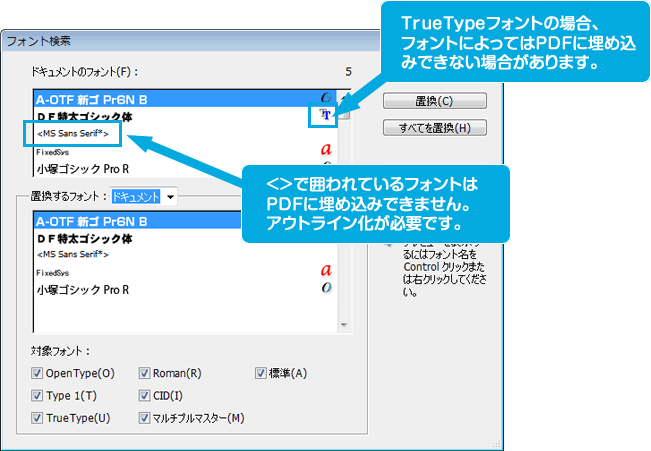
(1)「書式」→「フォント検索」を選択します。
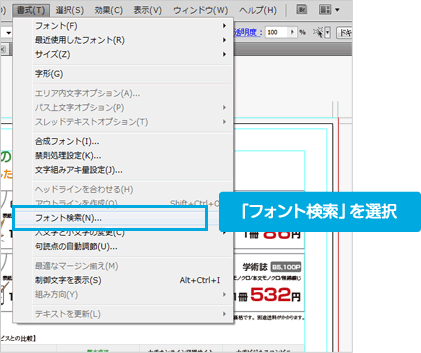
(2)ファイルで使われているフォントの一覧が表示されます。
・フォント名が<>で囲われているフォントはPDFに埋め込みできませんので、アウトライン化してください。
・TrueTypeフォントの場合、フォントによってはPDFに埋め込みできないものがあります。
後述する手順で、完成後のPDFファイルを見て、埋め込みできていない場合は、アウトライン化してください。
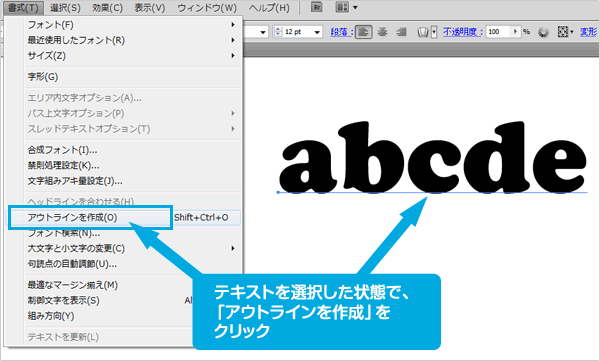
<テキストのアウトライン化方法>
【ページ数についての注意事項】
無線綴じの場合、右図のように1枚の用紙から8ページ分が印刷・裁断されます。
よって、本文のページ数が8の倍数でない場合、最終ページの後ろに白紙が追加されます。
ただし、複数冊同時にご注文いただいた場合は、連続して印刷しますので、白紙は入りません。
(例1)本文6ページで1冊注文した場合
→最後のページに1枚(2ページ分)、白紙が入ります。
(例2)本文6ページで2冊注文した場合
→複数冊注文の場合、白紙は入りません。
中綴じの場合、1枚の用紙に4ページ分印刷されますので、
本文のページ数が4の倍数でない場合は、後ろに空白ページが追加されます。
5.完成したらPDFファイルに変換します。
「ファイル」→「別名で保存」を選択します。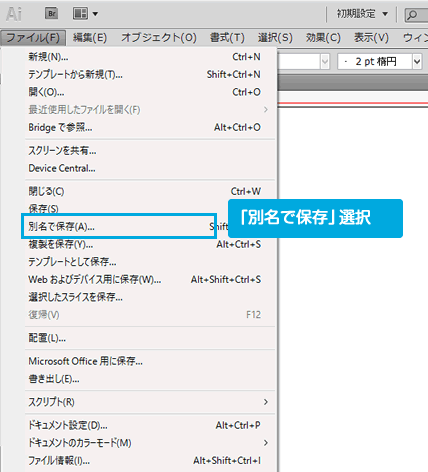
5-1.「ファイル」→「別名で保存」を選択します。
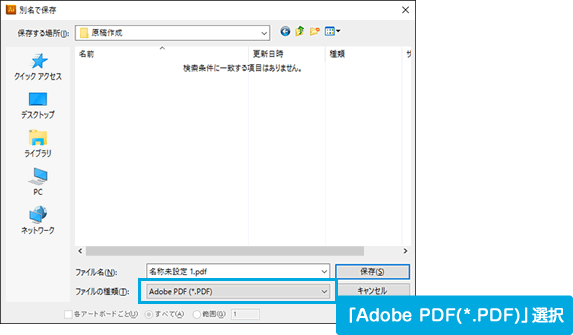
5-2.保存設定画面が表示されます。
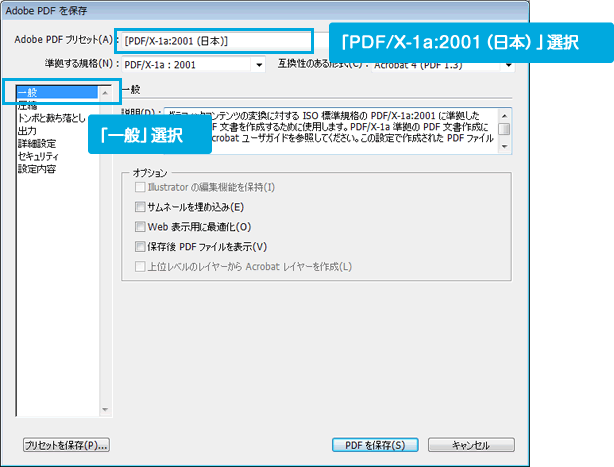
「一般」メニューを選択し、 Adobe PDFプリセットを「PDF/X-1a:2001(日本)」に設定します。
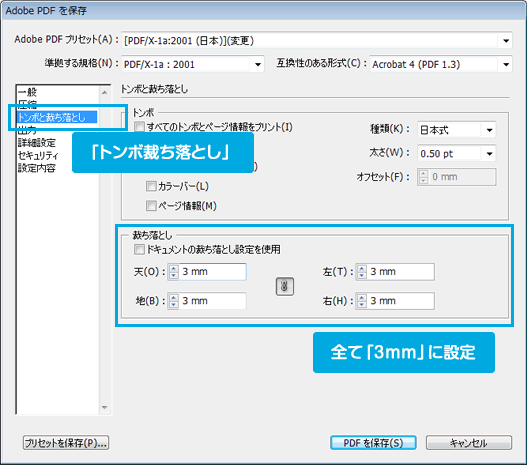
5-3.続いて「トンボと裁ち落とし」メニューを選択し、裁ち落としの値を全て3mmに設定します。
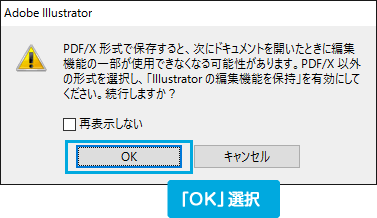
5-4.以下のようなダイアログが表示される場合は、そのまま「OK」をクリック。
以上でPDFの完成です。保存したPDFファイルをAdobe Readerで開いて、文字ズレや画像の抜けがないかどうか確認してください。
また、フォントが埋め込まれているか必ずご確認ください。
【複数のPDFを1つにまとめる方法について】
PDFファイルをご入稿いただく際、全てのページを、1つのPDFファイルにまとめておく必要があります。
上記手順2で「アートボード」の数を設定しファイルを保存しますと、設定した枚数分のページを含むPDFファイルが作成されます。できるだけこの方法で、PDFファイルを作成いただけますようお願い致します。
やむを得ず、別々のPDFファイルを1つのPDFファイルに結合する場合は、「CubePDF Page」等のフリーソフトを使って結合することができます。
「CubePDF Page」のインストールはこちら
※「CubePDF Page」を使ってPDFファイルを結合しますと、印刷規格に準拠しないPDFファイルとなります。
「CubePDF Page」を使ったことにより何か不具合が生じた場合でも、一切の保証は行うことができませんので、予めご了承下さい。
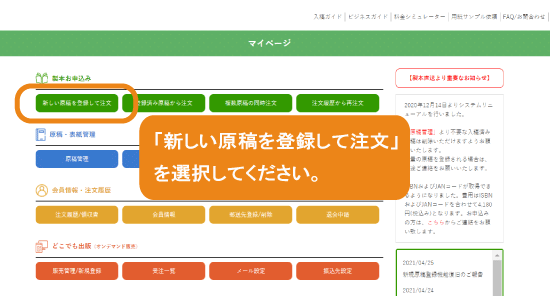
5.本文PDFと表紙用画像が完成したら、マイページより、「表紙作成コース」を選んでご入稿下さい。

・見開きの表紙画像と、本文用PDF原稿の2つが必要です。
※以下ではAdobe Photoshop CS5を例に説明します。
※製本直送.comの原稿では、トンボは不要です。
※横長サイズの製本をご検討の方はお読みください [開閉]
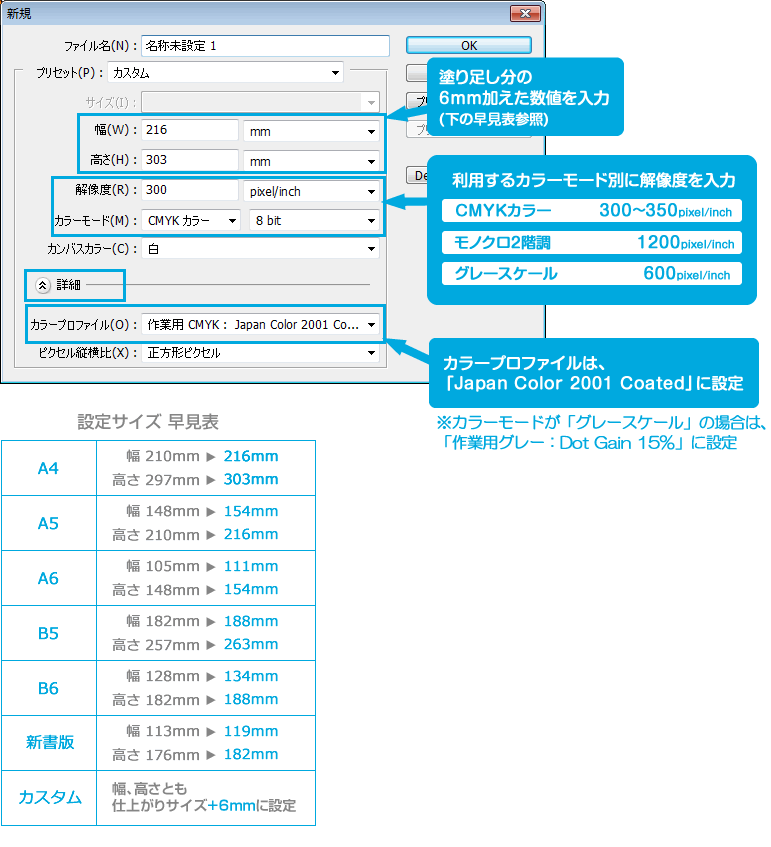
1.「ファイル」から「新規」を選択し、「新規ドキュメント」を作成します。
以下のように設定して「OK」をクリックしてください。
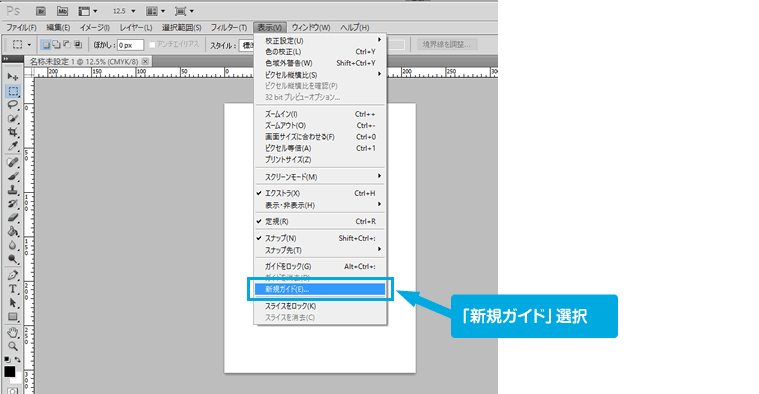
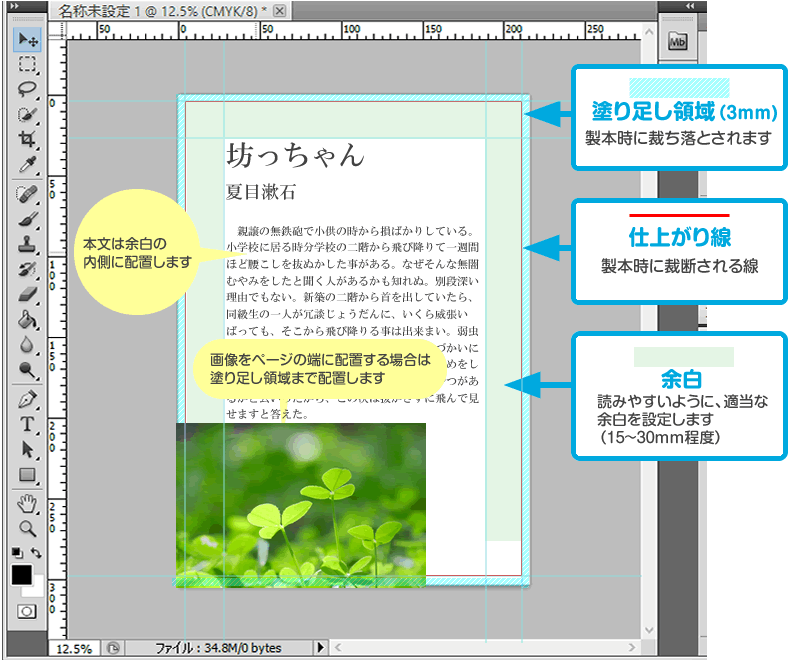
2.ドキュメントが開きます。仕上がりサイズ・塗り足し部分を見分けやすくするためにガイドを作成します。
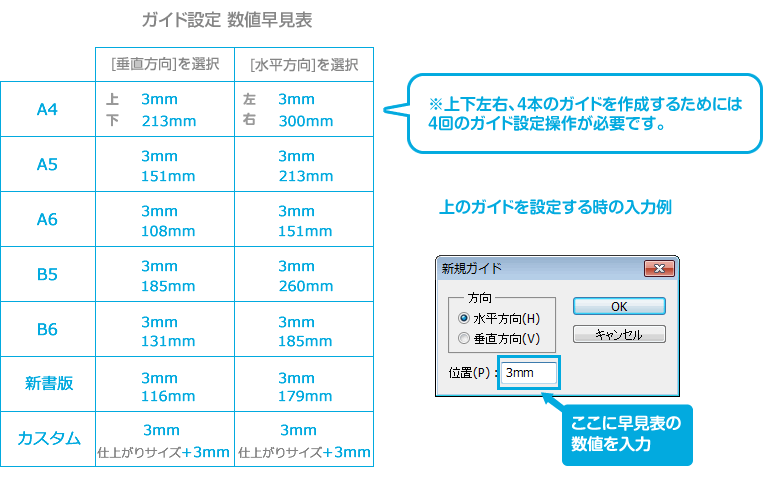
「表示」メニューから「新規ガイド」を選択します。
以下の早見表を見ながら、4本のガイドを作成してください。
以下のように、4本のガイドが作成されます。
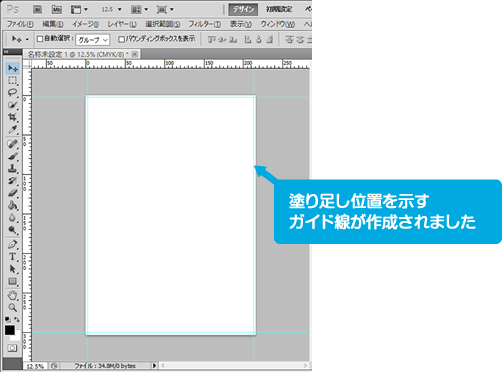
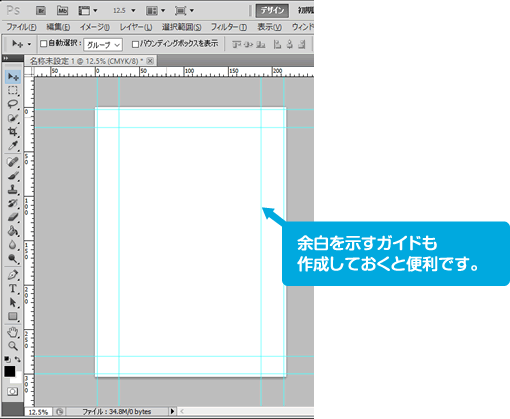
同様に、余白を示すガイドも作成しておくと便利です。
3.入稿データを作成します。
【ページ数についての注意事項】
※無線綴じ(背表紙のりづけ)の場合[開閉]
無線綴じの場合、右図のように1枚の用紙から8ページ分が印刷・裁断されます。
よって、本文のページ数が8の倍数でない場合、最終ページの後ろに白紙が追加されます。
ただし、複数冊同時にご注文いただいた場合は、連続して印刷しますので、白紙は入りません。
(例1)本文6ページで1冊注文した場合
→最後のページに1枚(2ページ分)、白紙が入ります。
(例2)本文6ページで2冊注文した場合
→複数冊注文の場合、白紙は入りません。
※中綴じ(ホッチキス留め)の場合[開閉]
中綴じの場合、1枚の用紙に4ページ分印刷されますので、
本文のページ数が4の倍数でない場合は、後ろに空白ページが追加されます。
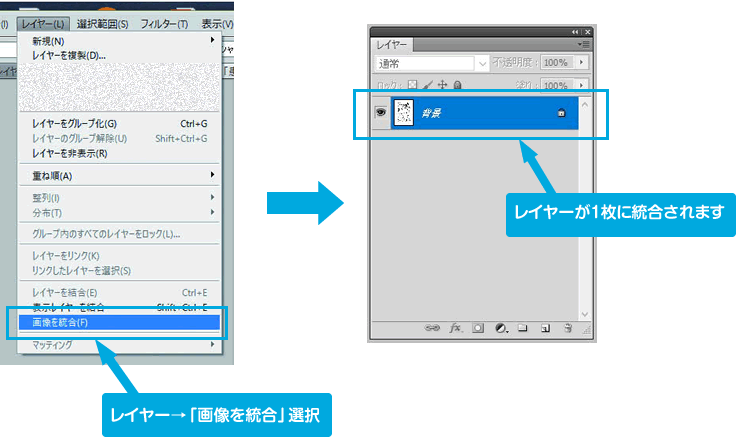
4.作業が全て完成したら、複数のレイヤーを1つに統合します。
※レイヤーを統合することで、印刷時の予期せぬトラブルを防ぐことができます。
また、ファイルサイズも小さくできます。
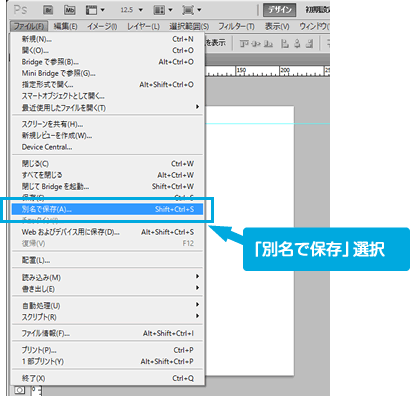
5.PDFファイルに保存します。
「ファイル」→「別名で保存」を選択します。
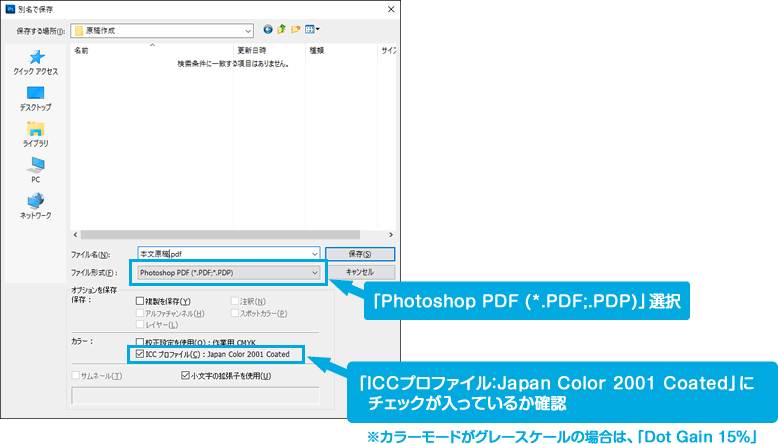
5-1.ファイル形式「Photoshop PDF」を選択して保存します。
(※保存の際、「ICCプロファイル」にチェックが入っているか確認してください。)
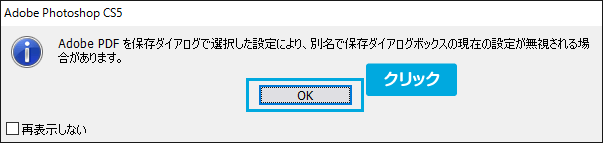
5-2.以下のようなダイアログが表示される場合は、そのまま「OK」をクリック。
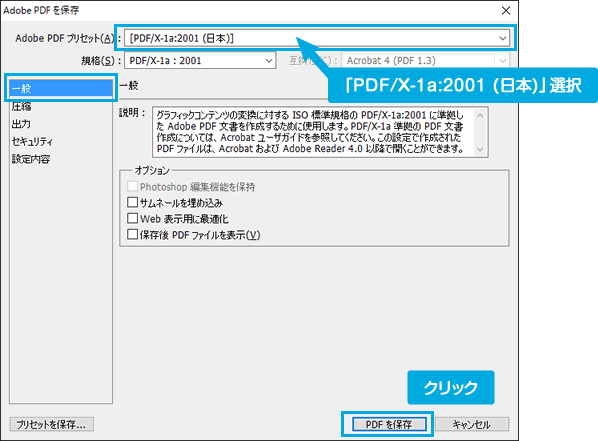
5-3.保存設定画面が表示されます。
「一般」メニューを選択し、Adobe PDFプリセットを「PDF/X-1a:2001(日本)」に設定します。
5-4.以上でPDFの完成です。保存したPDFファイルをAdobe Readerで開いて、文字ズレや画像の抜けがないかどうか確認してください。
また、フォントが埋め込まれているか必ずご確認ください(※レイヤーを画像に統合した場合は、フォントは含まれていません)。
【複数のPDFを1つにまとめる方法について】
PDFファイルをご入稿いただく際、全てのページを1つのPDFファイルに結合しておく必要があります。
illustratorであれば、「アートボード」を使って、設定した枚数分のページを含むPDFファイルを作成することができます。
Photoshopでは、たとえば、CS3までのバージョンであれば「ファイル」→「自動処理」→「PDFスライドショー」より作成できます。 CS4以降であれば、Photoshopに同梱されている「Bridge」を使ったり、一旦illustratorに書き出し、アートボードを利用することで作成できます。
できるだけ、上記方法でPDFを作成されることを推奨しますが、やむを得ず、別々のPDFファイルを1つのPDFファイルに結合する場合は、「CubePDF Page」等のフリーソフトを使えば可能です。
「CubePDF Page」のインストールはこちら
※「CubePDF Page」を使ってPDFファイルを結合しますと、印刷規格に準拠しないPDFファイルとなります。
「CubePDF Page」を使ったことにより何か不具合が生じた場合でも、一切の保証は行うことができませんので、予めご了承下さい。
6.本文PDFと表紙が完成したら、マイページより、「表紙作成コース」を選んでご入稿下さい。

・見開きの表紙画像[完成イメージを見る]と、本文用PDF原稿の2つが必要です。
Wordのテンプレートファイルのご案内
JETDA※作成のWordのテンプレートファイルを以下よりダウンロードできます。
※JETDA(一般社団法人日本電子書籍技術普及協会)
※あくまでテンプレートです。作品制作の参考としてご使用ください。また、PC環境によっては相違が発生する可能性がある旨をご了承ください。
ページの端まで画像を配置しない場合ページの端まで画像を配置する場合※横長サイズの製本をご検討の方はお読みください [開閉]
1.Wordの「ページレイアウト」タブをクリック。「サイズ」を選んで作成したいサイズを選択します。
2.「ページレイアウト」タブの「余白」を選択します。この中から「ユーザー設定の余白」を選択します。
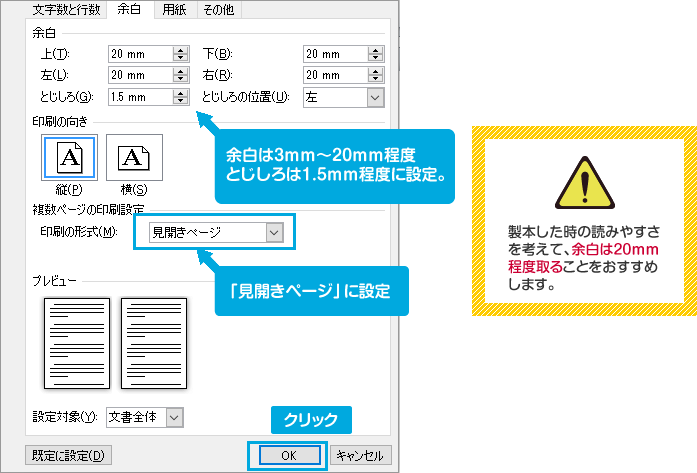
3.余白は、上下左右3mm~20mm程度、とじしろは1.5mm程度に設定してください。
また、「印刷の形式」で「見開きページ」を選択してください。
4.余白の設定値によっては以下のようなエラーメッセージが表示されますが、「無視」をクリックしてください。
5.通常のWordの操作で原稿を書きます。
※以下の設定は製本時にトラブルが発生する可能性が高いため、ご利用はお控えください。
・太字・斜体等、枠付け等、フォントに対する装飾
・無料で配布されている特殊フォント/埋め込みが出来ないフォントの利用
・透明効果が利用された装飾(グラデーション効果や影付き、ぼかし、ワードアート等)
【画像を配置する場合の注意点】
ワードのデフォルトの設定では、文章内に画像を挿入すると、解像度が低くなります。
画像を張り付ける前に、必ず以下の設定を行って下さい。
(1)ファイル > オプション > 詳細設定を開き、「イメージのサイズと画質」までスクロールします。
(2)「ファイル内のイメージを圧縮しない」にチェックを入れます。
以上です。
この操作を行うことで、ワード内に張り付けた画像の解像度が、元の解像度と同じになります。
ワード内に写真を入れる際は、必ずこの操作を行ってください。
※ワードに貼り付ける画像の解像度は、300dpi以上のものをできるだけご使用ください。
モノクロ2階調の場合:1200dpiを推奨します。
解像度が低い場合、仕上がりが粗くなってしまいますのでご注意ください。
画像の解像度はファイルを右クリックして、「プロパティ」→「詳細」タブから調べられます。(Windowsの場合)
※画像を任意の個所に配置したい場合は、以下の設定を行ってください。
配置した画像を右クリック>文字列の折り返し>背面(または前面)
この設定により、配置した画像を任意の個所にレイアウトできます。
【ページ数についての注意事項】
※無線綴じ(背表紙のりづけ)の場合[開閉]
無線綴じの場合、右図のように1枚の用紙から8ページ分が印刷・裁断されます。
よって、本文のページ数が8の倍数でない場合、最終ページの後ろに白紙が追加されます。
ただし、複数冊同時にご注文いただいた場合は、連続して印刷しますので、白紙は入りません。
(例1)本文6ページで1冊注文した場合
→最後のページに1枚(2ページ分)、白紙が入ります。
(例2)本文6ページで2冊注文した場合
→複数冊注文の場合、白紙は入りません。
※中綴じ(ホッチキス留め)の場合[開閉]
中綴じの場合、1枚の用紙に4ページ分印刷されますので、
本文のページ数が4の倍数でない場合は、後ろに空白ページが追加されます。
6.本文が完成したらPDFファイルに変換します。
【Adobe Acrobatがある場合】
【Adobe Acrobatがない場合】
(1) [Acrobat]タブ→[環境設定]をクリック
(2) 設定画面が開くと、[PDF設定]で「PDF/X-1a2001(日本)」を選択
(3) 前の画面に戻って、[PDFを作成]をクリック
以上でPDFファイルの原稿が完成です。
(ご確認下さい)
CubePDFやその他無料ソフトウェアで出力したPDFは印刷規格に完全準拠しておりません。
印刷規格に完全準拠していなくても入稿可能ですが、文字化けやその他意図しないエラーが発生する場合があります。
印刷規格に準拠した形式で出力できない場合は、弊社にご依頼頂ければ変換作業を行います。
※編集内容によっては作業代金が発生します。
(1)「CubePDF」を使ってPDFを作成します。
「CubePDF」をお持ちでない方は、下記のリンクより「CubePDF」をダウンロードしてインストールを行ってください。
(2)Wordを開き、「ファイル」タブをクリックし、「印刷」を選択します。
プリンターを「CubePDF」にして、「印刷」ボタンを押します。
(3)しばらくすると(多少時間が掛かります)、CubePDFが立ち上がり、変換設定のダイアログが表示されます。
ファイルタイプが「PDF」、PDFバーションを「1.3」を選択して下さい。
確認したら、出力ファイル欄でファイルの保存先を指定します。
(7)「詳細設定」のタブをクリックして、「画像をJPEG形式に圧縮」のチェックを外します。「変換」をクリック。
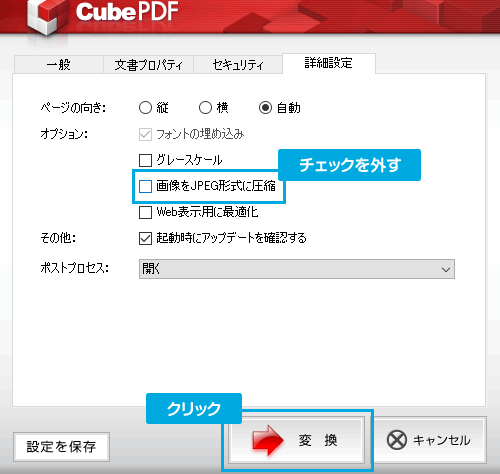
(8)保存したPDFファイルをAdobe Readerで開いて、文字ズレや画像の抜けがないかどうか確認してください。
また、フォントが埋め込まれているか必ずご確認ください。
以上でPDFファイルの原稿が完成です。
7.PDFが完成したら、マイページより、「表紙作成コース」を選んでご入稿下さい。
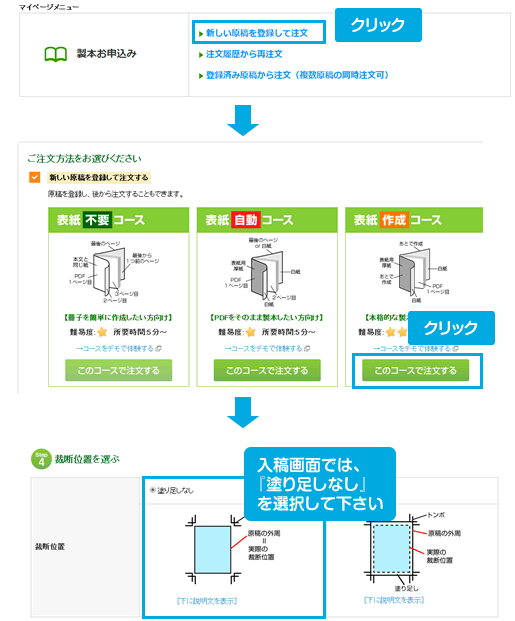
※横長サイズの製本をご検討の方はお読みください [開閉]
1. Wordの「ページレイアウト」タブをクリックし、「その他の用紙サイズ」を選択。
2. 「用紙サイズ」のところで、ご希望の用紙サイズを選択し、「幅」/「高さ」とも6mm加えた数値に変更してください。
3. 「ページレイアウト」タブの「余白」を選択します。この中から「ユーザー設定の余白」を選択します。
4. 余白は、上下左右6mm~20mm程度、とじしろは1.5mm程度に設定してください。
また、「印刷の形式」で「見開きページ」を選択してください。
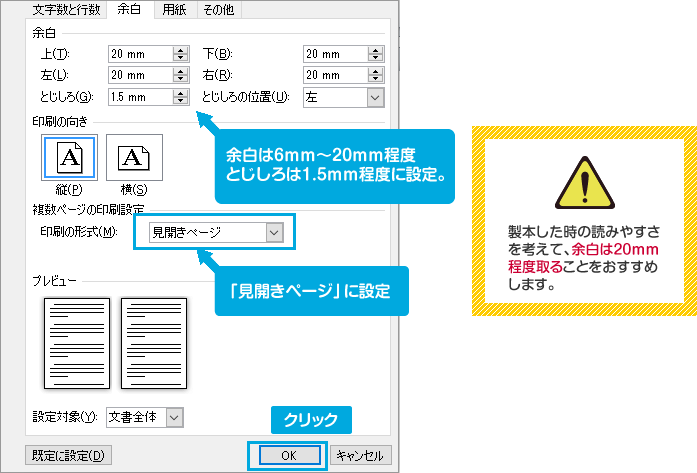
<塗り足しと余白の関係>
5. 余白の設定値によっては以下のようなエラーメッセージが表示されますが、「無視」をクリックしてください。
6. 通常のWordの操作で原稿を書きます。
※以下の設定は製本時にトラブルが発生する可能性が高いため、ご利用はお控えください。
・太字・斜体等、枠付け等、フォントに対する装飾
・無料で配布されている特殊フォント/埋め込みが出来ないフォントの利用
・透明効果が利用された装飾(グラデーション効果や影付き、ぼかし、ワードアート等)
【画像を配置する場合の注意点】
・wordのデフォルトの設定では、ワード内に画像を挿入すると、解像度が低くなります。
画像を張り付ける前に、必ず以下の設定を行って下さい。
(1)ファイル > オプション > 詳細設定 を開き、「イメージのサイズと画質」までスクロールします。
(2)「ファイル内のイメージを圧縮しない」にチェックを入れます。
以上です。
この操作を行うことで、ワード内に張り付けた画像の解像度が、元の解像度と同じになります。
ワード内に写真を入れる際は、必ずこの操作を行ってください。
・画像の解像度は、300dpi以上のものをできるだけご使用ください。
モノクロ2階調の場合:1200dpiを推奨します。
解像度が低い場合、仕上がりが粗くなってしまいますのでご注意ください。
・画像の解像度はファイルを右クリックして、「プロパティ」→「詳細」タブから調べられます。(Windowsの場合)
・画像を余白より外側、または任意の個所に配置したい場合は、以下の設定を行ってください。
配置した画像を右クリック>文字列の折り返し>背面(または前面)
この設定により、配置した画像を任意の個所にレイアウトできます。
7. 本文が完成したらPDFファイルに変換します。
【Adobe Acrobatがある場合】
【Adobe Acrobatがない場合】
(1) [Acrobat]タブ→[環境設定]をクリック
(2) 設定画面が開くと、[PDF設定]で「PDF/X-1a2001(日本)」を選択
(3) 前の画面に戻って、[PDFを作成]をクリック
以上でPDFファイルの原稿が完成です。
(ご確認下さい)
CubePDFやその他無料ソフトウェアで出力したPDFは印刷規格に完全準拠しておりません。
印刷規格に完全準拠していなくても入稿可能ですが、文字化けやその他意図しないエラーが発生する場合があります。
印刷規格に準拠した形式で出力できない場合は、弊社にご依頼頂ければ変換作業を行います。
ご希望の場合は、以下のリンクからご依頼下さい。
マイページ>作業依頼フォーム
※編集内容によっては作業代金が発生します。
(1) 「CubePDF」を使ってPDFを作成します。
「CubePDF」をお持ちでない方は、下記のリンクより「CubePDF」をダウンロードしてインストールを行ってください。
(2) Wordを開き、「ファイル」タブをクリックし、「印刷」を選択します。
プリンターを「CubePDF」にして、「印刷」ボタンを押します。
(3) しばらくすると(多少時間が掛かります)、CubePDFが立ち上がり、変換設定のダイアログが表示されます。
ファイルタイプが「PDF」、PDFバーションを「1.3」を選択して下さい。
確認したら、出力ファイル欄でファイルの保存先を指定します。
(7) 「詳細設定」のタブをクリックして、「画像をJPEG形式に圧縮」のチェックを外します。「変換」をクリック。
(8) 保存したPDFファイルをAdobe Readerで開いて、文字ズレや画像の抜けがないかどうか確認してください。
また、フォントが埋め込まれているか必ずご確認ください。
以上でPDFファイルの原稿が完成です。
8. PDFが完成したら、マイページより、「表紙自動コース」を選んでご入稿下さい。

※以下ではAdobe Illustrator CS5を例に説明します。
※製本直送.comの表紙に、トンボは不要です。
※以下ではjpgの表紙を作成します。
事前準備≫下部ガイドを読む前に、下のツールで表紙のサイズを計算してください。計算結果の数値を下部のガイドの中で使用します。
※背表紙の横幅は、[本文用紙の種類] と [本文ページ数] とによって決まります。
本文の作成がまだの方は、表紙より先に本文を作成し、本文ページ数を確定してください。
横幅:
210mm (A4の横幅)
148mm (A5の横幅)
105mm (A6(文庫判)の横幅)
182mm (B5の横幅)
128mm (B6の横幅)
113mm (新書判の横幅)
120mm (CDジャケットの横幅)
高さ:(※148mm以上、297mm以下)
| 主な用途 | よく利用されている用紙 | 特徴 |
|---|---|---|
| 小説など | 06 - 書籍用紙【クリーム色】(四六判66.5kg) | クリーム色(※一般的な文庫本によく使われている若干黄色味がかった白色)の用紙をお探しの方にお勧めです。 目が疲れにくく、やさしい仕上がリになります。 |
| 07 - 上質紙 白色【しらおい】(菊判62.5kg) | 一般的な上質紙で幅広く利用されています。 表面がつるっとした綺麗な白色で、04 - 書籍用紙【白色】と比べ白色が強めです。 |
|
| 09 - 書籍用紙【モンテシオン】(菊判39.5kg) | 表面がややザラっとしており、若干黄色味がかった白色です (※書籍用紙【クリーム色】よりは黄色味が薄く白色に近いです)。 非常に軽く、柔らかいため、読み物や同人誌、小説等書籍全般にお勧めです。 | |
| カタログ・写真集・イラスト集など | 12 - 光沢紙【コート紙1グロス】(四六判90kg) | 表面に光沢がある白色で、表面もつるつるです。厚さが薄いのでのでめくりやすいです。ページ数が多い写真集やイラスト集にお勧めです。 |
| 13 - 光沢紙【コート紙2グロス】(四六判110kg) | 「コート紙1(グロス)」より厚みがより大きくしっかりとしています。 1枚あたりの厚みがあるため、ページ数が少ない写真集やイラスト集にお勧めです。 | |
| 14 - 塗工紙【コート紙1マット】(四六判90kg) | 光沢を抑えた白色で、しっとりとした質感です。厚さが薄いのでのでめくりやすいです。ページ数が多い写真集やイラスト集にお勧めです。 | |
| 15 - 塗工紙【コート紙2マット】(四六判110kg) | 「コート紙1(マット)」より厚みがより大きくしっかりとしています。 サイズが大きい製本の場合にお勧めです。 | |
| コミック・同人誌など | 04 - 書籍用紙【白色】(菊判47.5kg) | 肌さわりが少しざらっとした感触の用紙を利用して製本します。 しらおいに比べて軽く、ペンや鉛筆で書き込みやすい用紙で、問題集等の製本にもお勧めです。 |
| 09 - 書籍用紙【モンテシオン】(菊判39.5kg) | 表面がややザラっとしており、若干黄色味がかった白色です (※書籍用紙【クリーム色】よりは黄色味が薄く白色に近いです)。 非常に軽く、柔らかいため、読み物や同人誌、小説等書籍全般にお勧めです。 | |
| 論文・問題集など | 04 - 書籍用紙【白色】(菊判47.5kg) | 肌さわりが少しざらっとした感触の用紙を利用して製本します。 しらおいに比べて軽く、ペンや鉛筆で書き込みやすい用紙で、問題集等の製本にもお勧めです。 |
| 冊子など | 04 - 書籍用紙【白色】(菊判47.5kg) | 肌さわりが少しざらっとした感触の用紙を利用して製本します。 しらおいに比べて軽く、ペンや鉛筆で書き込みやすい用紙で、問題集等の製本にもお勧めです。 |
| 07 - 上質紙 白色【しらおい】(菊判62.5kg) | 一般的な上質紙で幅広く利用されています。表面がつるっとした綺麗な白色で、04 - 書籍用紙【白】と比べ白色が強めです。 | |
| 高級感のある冊子など | 09 - 書籍用紙【モンテシオン】(菊判39.5kg) | 表面がややザラっとしており、若干黄色味がかった白色です (※書籍用紙【クリーム色】よりは黄色味が薄く白色に近いです)。 非常に軽く、柔らかいため、読み物や同人誌、小説等書籍全般にお勧めです。 |
| 11 - 上質紙 高白色【マシュマロCoC】(菊判62.5kg) | 一番白色度が高く、きめ細やかな用紙で表面はなめらかでツルっとした感触です。 書籍、カタログ等幅広く利用いただけるお勧めの用紙です。 | |
| 15 - 塗工紙【コート紙2マット】(四六判110kg) | 「コート紙1(マット)」より厚みがより大きくしっかりとしています。 サイズが大きい製本の場合にお勧めです。 | |
| 16 - 書籍用紙【HSスノーフォース】(四六判77.5kg) | "雪のような白さが特徴の微塗工紙です。 肌触りがよく、やわらかいため高級感のある仕上がりになります。 印刷面はギラツキがなく、マットに近い仕上がりです。" |
計算結果(※①~③の部分;)
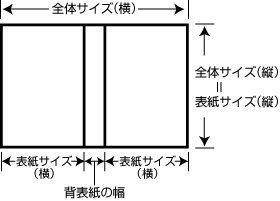
| 製本サイズ |
A4
|
|
| 全体サイズ (横×縦) |
 |
|
| 表紙サイズ (横×縦) |
 |
|
| 背表紙の幅 |  |
|
※上記①から③の数値は、後ほど下で使用します。
2.「ファイル」から「新規」を選択し、「新規ドキュメント」を作成します。
以下のように設定して「OK」をクリックしてください。
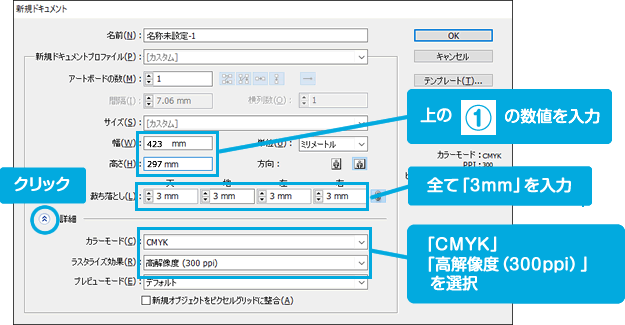
3.ドキュメントが開きます。
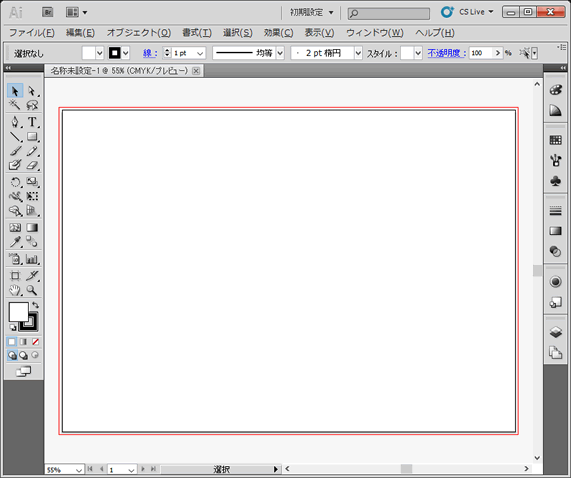
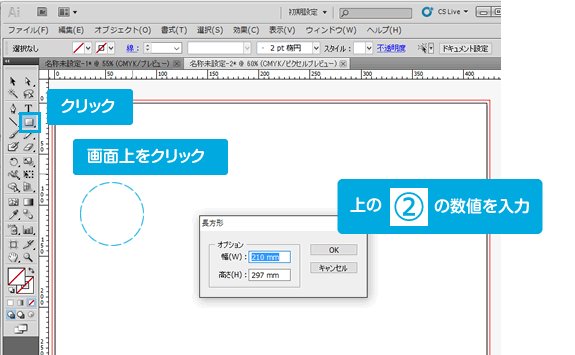
4.この状態では背表紙の位置がわからないので、ガイドを作成します。
「長方形ツール」をクリックし、上記②の表紙サイズの長方形を2つ作成し、それぞれをアートボードの左端・右端に配置します。
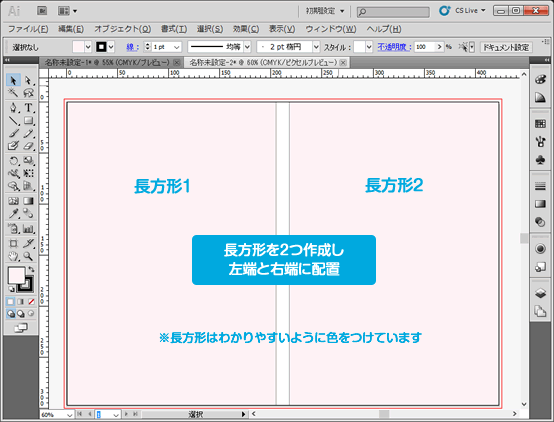
5.2つの長方形を選択し、[表示]→[ガイド]→[ガイドを作成]を順にクリックします。
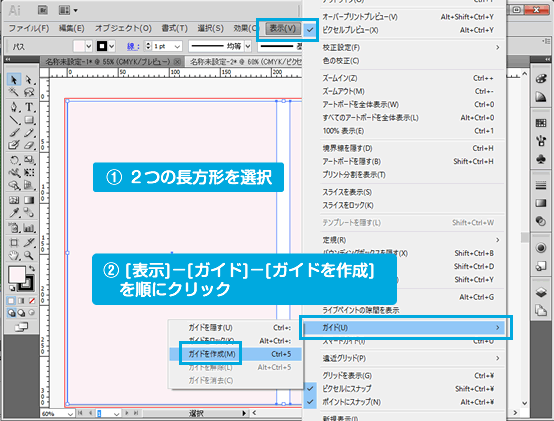
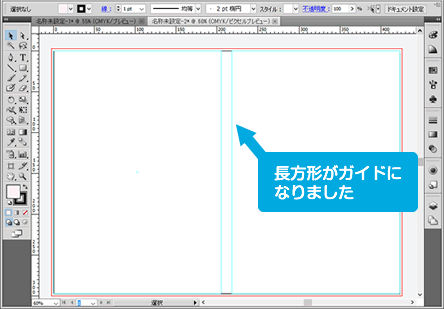
6.長方形がガイドに変わりました。
7.[表示]→[ガイド]→[ガイドをロック]を順にクリックし、ガイドを固定します。
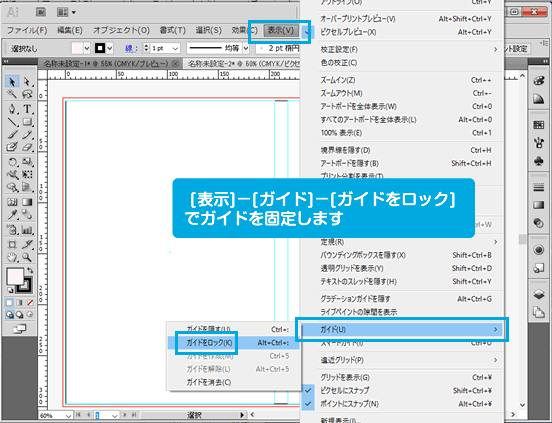
8.ガイドが作成されました。あとはガイドに沿って、表紙・裏表紙・背表紙を作成してください。
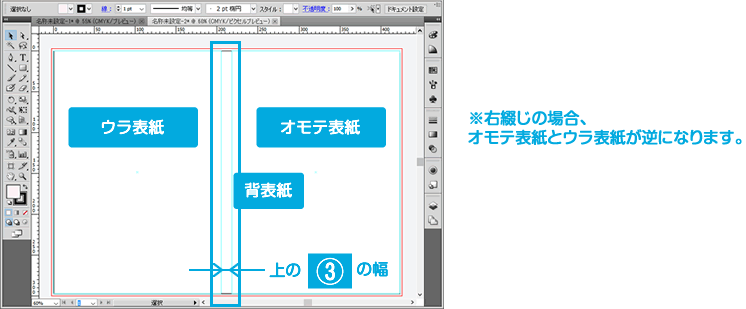
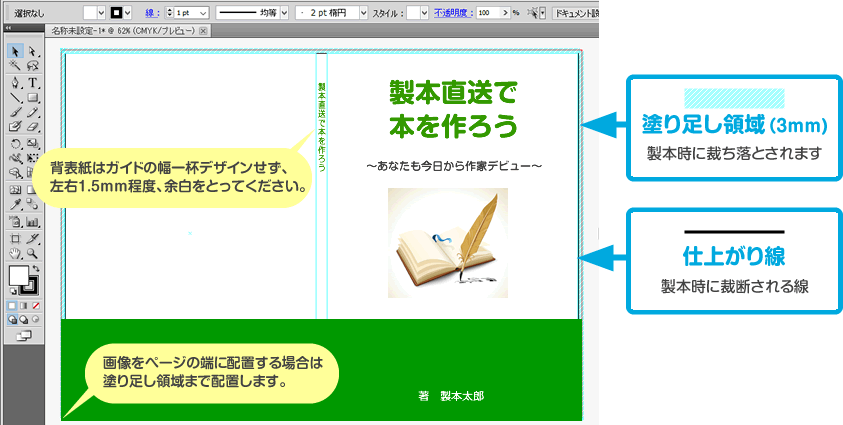
【背表紙のデザインについて】
ガイドの背表紙の幅は、あくまでも目安となります。
背表紙をガイドの幅一杯までデザインしますと、製本した際、表紙やウラ背表紙にデザインがかかってしまう場合がございます。
背表紙は、ガイドの幅一杯までデザインせず、左右1.5mm程度の余白を取っていただけますようお願いします。
【画像を配置する場合の注意点】
画像を配置する場合は、解像度300dpi~350dpi以上のものをご使用ください。
【表紙にラミネート加工をする場合の注意点】
表紙にラミネート加工を行う場合、表紙の全面に着色がされたデザインの場合、紙とラミネートがしっかりと圧着しない場合があります。
ラミネート加工をする場合は、表紙面積の20%程度は白抜き(インクが付かない)の空間を含めてデザインして頂けますようお願いします。
9.完成したらJPG画像で保存します。
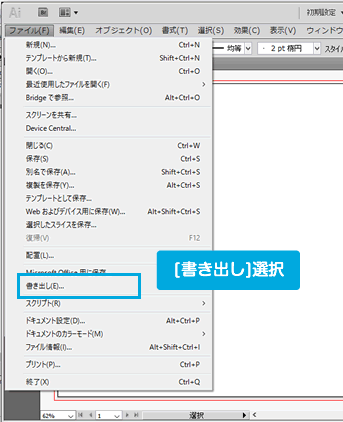
[ファイル]→[書き出し]を選択します。
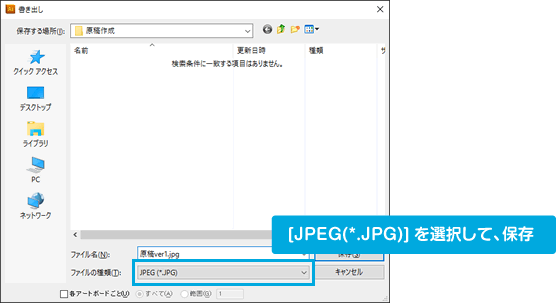
10.ファイルの種類で「JPEG(*.JPG)」を選択し、ファイル名を入力して保存します。
11.オプション画面が表示されます。以下の画像のように設定して、「OK」をクリックしてください。
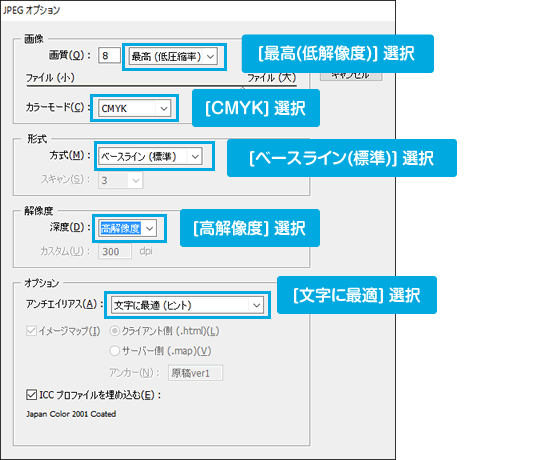
12.以上で表紙画像が完成しました。
続いて、製本直送.comに表紙を入稿します。
製本直送.comのマイページにログインし、「表紙作成」を選択します。
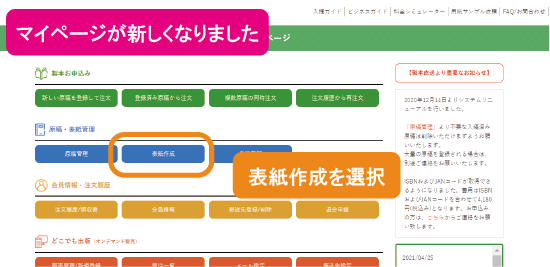
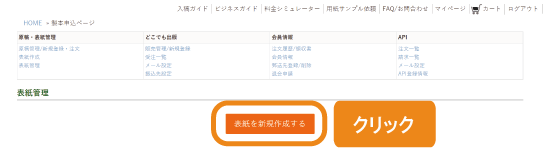
13.「表紙を新規作成する」の下に必要情報を入力し、「Step2へ」を押します。
14.「別のソフトで作成した画像をそのまま表紙として入稿する」をクリック。
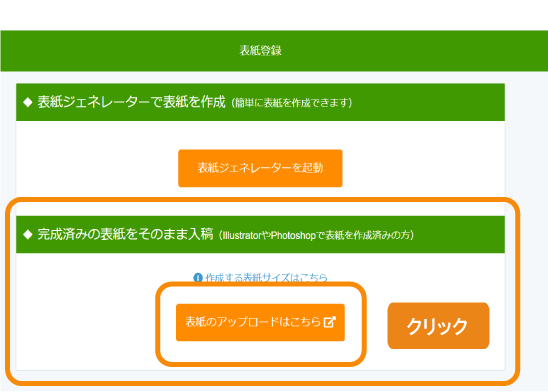
15.ポップアップ画面が立ち上がりますので、「ファイルを選択」をクリック。
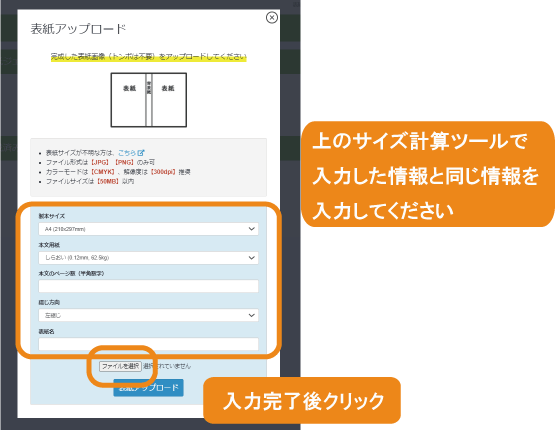
16.[10]で保存したファイルを選び、「開く」をクリック。
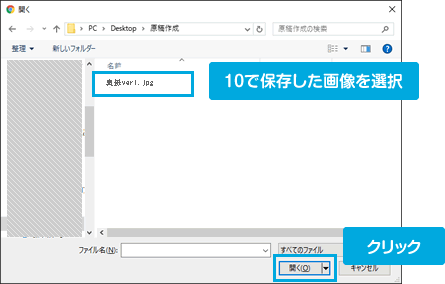
17.[15]の画面に戻りますので、「確認画面へ」をクリック。
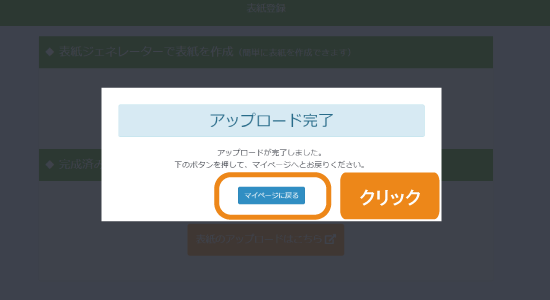
18.表紙が開きます。問題がなければ、画面左下の「ダウンロード/保存」をクリック。
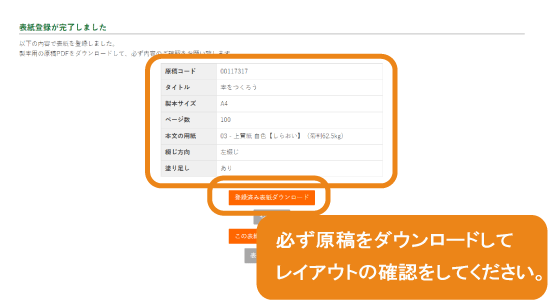
19.表紙名を入力し、「保存」をクリックします。
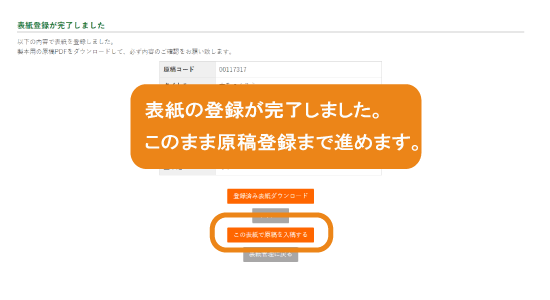
以上で表紙の登録が完了です。
20.本文のPDFも完成すると、マイページより、「表紙作成コース」を選んで下さい。
21.表紙を作成済みかどうかの確認画面が表示されますので、「表示作成・登録済み」をクリック。
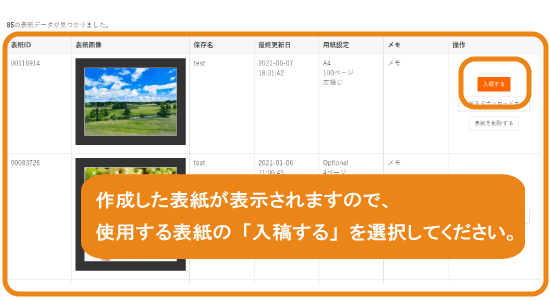
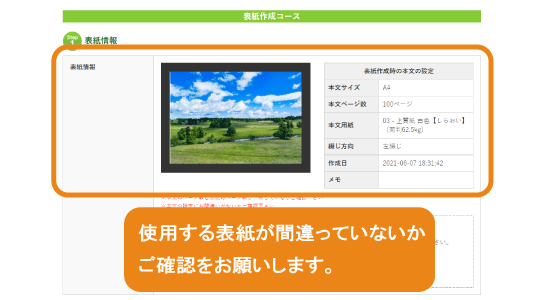
22.Step2「表紙を選択」のところで、保存した表紙がプルダウンの一覧に表示されますので、使用する表紙を選択。
※Step1で選択したサイズと異なるサイズの表紙は、プルダウンに表示されません。
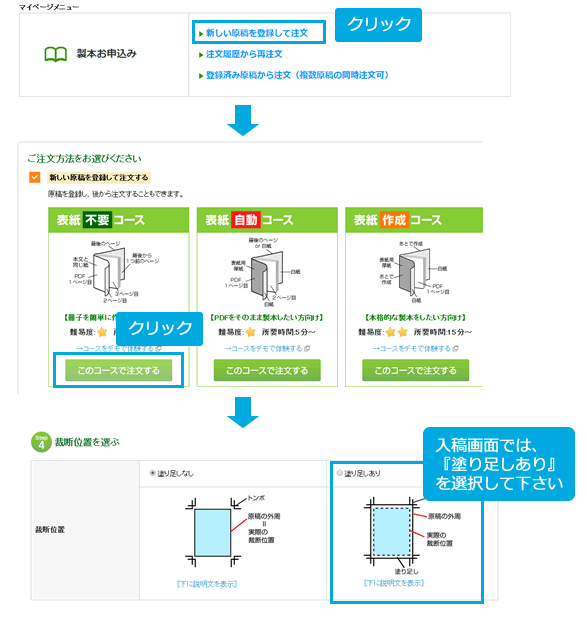
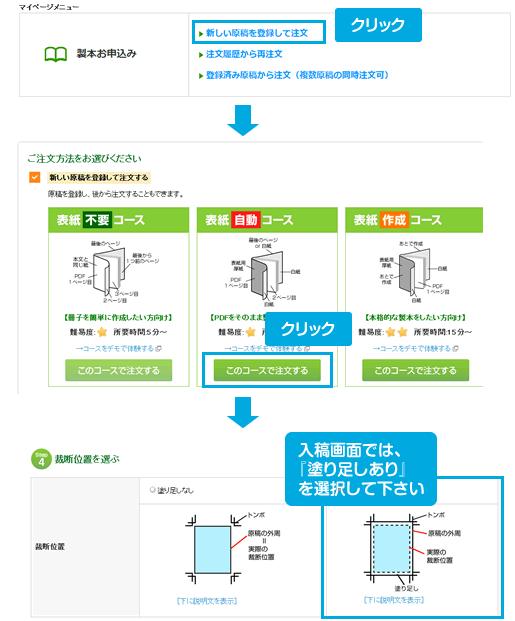
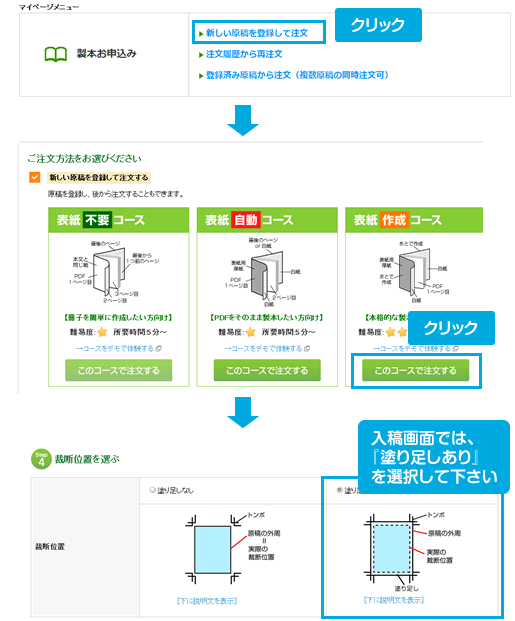
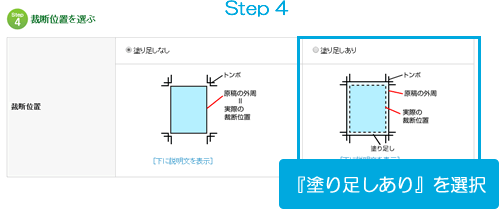
23.Step4「裁断位置を選ぶ」のところでは、「塗り足しあり」を選択。
後は、画面の指示に従って、ご入稿下さい。

※以下ではAdobe Photoshop CS5を例に説明します。
※製本直送.comの表紙に、トンボは不要です。
※以下ではjpgの表紙を作成します。
事前準備≫下部ガイドを読む前に、下のツールで表紙のサイズを計算してください。計算結果の数値を下部のガイドの中で使用します。
※背表紙の横幅は、[本文用紙の種類] と [本文ページ数] とによって決まります。
本文の作成がまだの方は、表紙より先に本文を作成し、本文ページ数を確定してください。
横幅:
210mm (A4の横幅)
148mm (A5の横幅)
105mm (A6(文庫判)の横幅)
182mm (B5の横幅)
128mm (B6の横幅)
113mm (新書判の横幅)
120mm (CDジャケットの横幅)
高さ:(※148mm以上、297mm以下)
| 主な用途 | よく利用されている用紙 | 特徴 |
|---|---|---|
| 小説など | 06 - 書籍用紙【クリーム色】(四六判66.5kg) | クリーム色(※一般的な文庫本によく使われている若干黄色味がかった白色)の用紙をお探しの方にお勧めです。 目が疲れにくく、やさしい仕上がリになります。 |
| 07 - 上質紙 白色【しらおい】(菊判62.5kg) | 一般的な上質紙で幅広く利用されています。 表面がつるっとした綺麗な白色で、04 - 書籍用紙【白色】と比べ白色が強めです。 |
|
| 09 - 書籍用紙【モンテシオン】(菊判39.5kg) | 表面がややザラっとしており、若干黄色味がかった白色です (※書籍用紙【クリーム色】よりは黄色味が薄く白色に近いです)。 非常に軽く、柔らかいため、読み物や同人誌、小説等書籍全般にお勧めです。 | |
| カタログ・写真集・イラスト集など | 12 - 光沢紙【コート紙1グロス】(四六判90kg) | 表面に光沢がある白色で、表面もつるつるです。厚さが薄いのでのでめくりやすいです。ページ数が多い写真集やイラスト集にお勧めです。 |
| 13 - 光沢紙【コート紙2グロス】(四六判110kg) | 「コート紙1(グロス)」より厚みがより大きくしっかりとしています。 1枚あたりの厚みがあるため、ページ数が少ない写真集やイラスト集にお勧めです。 | |
| 14 - 塗工紙【コート紙1マット】(四六判90kg) | 光沢を抑えた白色で、しっとりとした質感です。厚さが薄いのでのでめくりやすいです。ページ数が多い写真集やイラスト集にお勧めです。 | |
| 15 - 塗工紙【コート紙2マット】(四六判110kg) | 「コート紙1(マット)」より厚みがより大きくしっかりとしています。 サイズが大きい製本の場合にお勧めです。 | |
| コミック・同人誌など | 04 - 書籍用紙【白色】(菊判47.5kg) | 肌さわりが少しざらっとした感触の用紙を利用して製本します。 しらおいに比べて軽く、ペンや鉛筆で書き込みやすい用紙で、問題集等の製本にもお勧めです。 |
| 09 - 書籍用紙【モンテシオン】(菊判39.5kg) | 表面がややザラっとしており、若干黄色味がかった白色です (※書籍用紙【クリーム色】よりは黄色味が薄く白色に近いです)。 非常に軽く、柔らかいため、読み物や同人誌、小説等書籍全般にお勧めです。 | |
| 論文・問題集など | 04 - 書籍用紙【白色】(菊判47.5kg) | 肌さわりが少しざらっとした感触の用紙を利用して製本します。 しらおいに比べて軽く、ペンや鉛筆で書き込みやすい用紙で、問題集等の製本にもお勧めです。 |
| 冊子など | 04 - 書籍用紙【白色】(菊判47.5kg) | 肌さわりが少しざらっとした感触の用紙を利用して製本します。 しらおいに比べて軽く、ペンや鉛筆で書き込みやすい用紙で、問題集等の製本にもお勧めです。 |
| 07 - 上質紙 白色【しらおい】(菊判62.5kg) | 一般的な上質紙で幅広く利用されています。表面がつるっとした綺麗な白色で、04 - 書籍用紙【白】と比べ白色が強めです。 | |
| 高級感のある冊子など | 09 - 書籍用紙【モンテシオン】(菊判39.5kg) | 表面がややザラっとしており、若干黄色味がかった白色です (※書籍用紙【クリーム色】よりは黄色味が薄く白色に近いです)。 非常に軽く、柔らかいため、読み物や同人誌、小説等書籍全般にお勧めです。 |
| 11 - 上質紙 高白色【マシュマロCoC】(菊判62.5kg) | 一番白色度が高く、きめ細やかな用紙で表面はなめらかでツルっとした感触です。 書籍、カタログ等幅広く利用いただけるお勧めの用紙です。 | |
| 15 - 塗工紙【コート紙2マット】(四六判110kg) | 「コート紙1(マット)」より厚みがより大きくしっかりとしています。 サイズが大きい製本の場合にお勧めです。 | |
| 16 - 書籍用紙【HSスノーフォース】(四六判77.5kg) | "雪のような白さが特徴の微塗工紙です。 肌触りがよく、やわらかいため高級感のある仕上がりになります。 印刷面はギラツキがなく、マットに近い仕上がりです。" |
計算結果(※青字の部分)
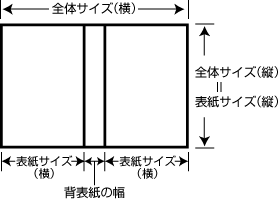
| 製本サイズ |
A4
|
|
| 表紙サイズ (横×縦) |
||
| 背表紙の幅 | ||
| 用紙サイズ (横×縦) |
|
|
※上記①の数値は、後ほど下で使用します。
1.「ファイル」から「新規」を選択し、「新規ドキュメント」を作成します。
以下のように設定して「OK」をクリックしてください。
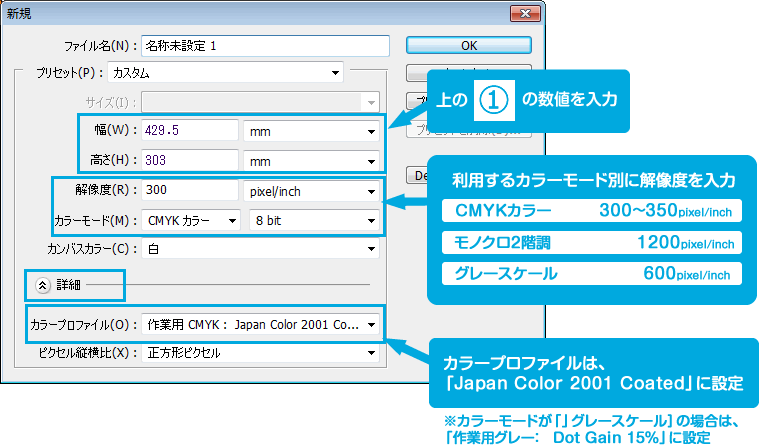
2.ドキュメントが開きます。仕上がりサイズ・塗り足し部分を見分けやすくするためにガイドを作成します。
「表示」メニューから「新規ガイド」を選択します。
右の②~⑦の数値を見ながら、6本のガイドを作成してください。
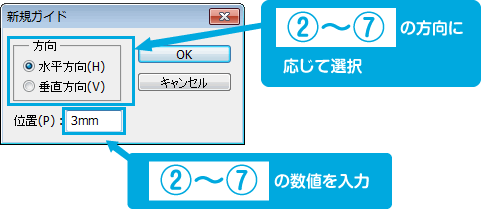
| ガイドの位置 | ||
|---|---|---|
| 垂直方向1 | |
|
| 垂直方向2 | |
|
| 垂直方向3 |  |
|
| 垂直方向4 |  |
|
| 水平方向1 |  |
|
| 水平方向2 |  |
|
※上の「表紙用画像サイズ計算ツール」で
計算した値が表示されます
以下のように、6本のガイドが作成されます。
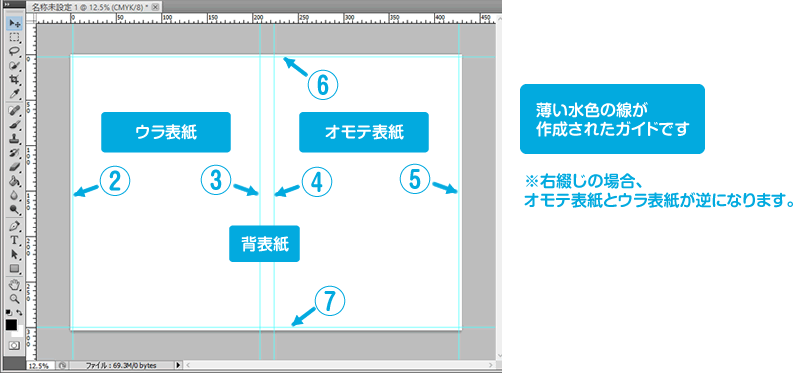
3.ガイドに従って表紙を作成します。
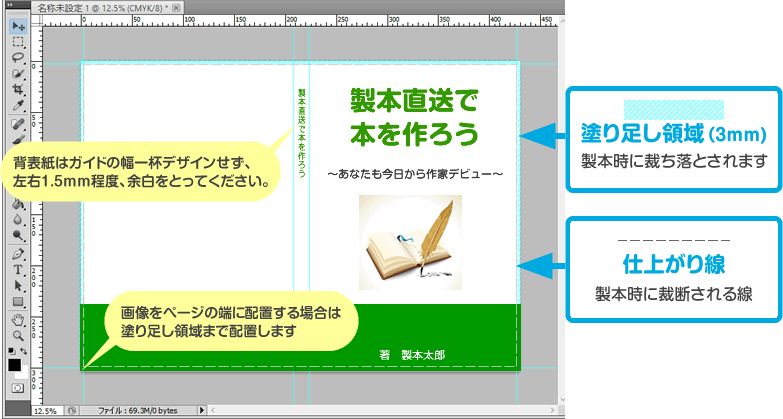
【背表紙のデザインについて】
ガイドの背表紙の幅は、あくまでも目安となります。
背表紙をガイドの幅一杯までデザインしますと、製本した際、表紙やウラ背表紙にデザインがかかってしまう場合がございます。
背表紙は、ガイドの幅一杯までデザインせず、左右1.5mm程度の余白を取っていただけますようお願いします。
【画像を配置する場合の注意点】
画像を配置する場合は、解像度300dpi~350dpi以上のものをご使用ください。
【表紙にラミネート加工をする場合の注意点】
表紙にラミネート加工を行う場合、表紙の全面に着色がされたデザインの場合、紙とラミネートがしっかりと圧着しない場合があります。
ラミネート加工をする場合は、表紙面積の20%程度は白抜き(インクが付かない)の空間を含めてデザインして頂けますようお願いします。
4.完成したらJPGファイルに保存します。
「ファイル」→「別名で保存」を選択します。
5.ファイルの種類で「JPEG(*.JPG,*.JPEG,*.JPE)」を選択し、ファイル名を入力して保存します。
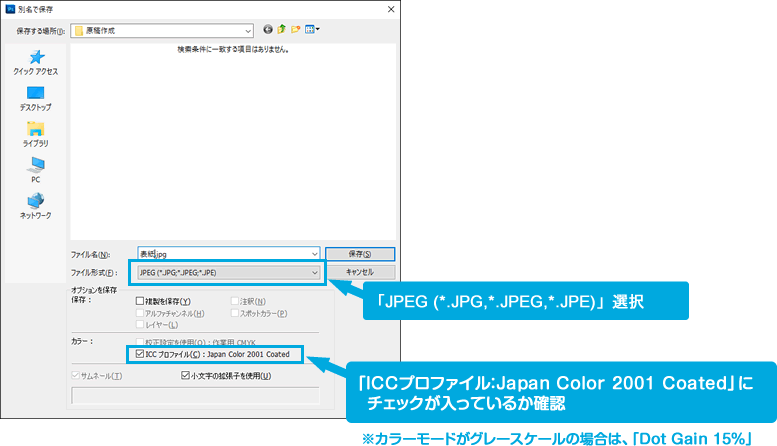
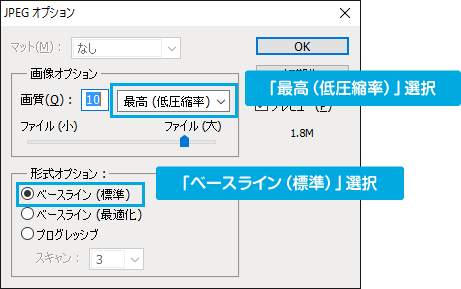
6.オプション画面が表示されます。以下の画像のように設定して、「OK」をクリックしてください。
7.以上で表紙画像が完成しました。
続いて、製本直送.comに表紙を入稿します。
製本直送.comのマイページにログインし、「表紙作成」を選択します。
8.「表紙を新規作成する」の下に必要情報を入力し、「Step2へ」を押します。
9.「別のソフトで作成した画像をそのまま表紙として入稿する」をクリック。
10.ポップアップ画面が立ち上がりますので、「ファイルを選択」をクリック。
11.[10]で保存したファイルを選び、「開く」をクリック。
12.[10]の画面に戻りますので、「確認画面へ」をクリック。
13.表紙が開きます。問題がなければ、画面左下の「ダウンロード/保存」をクリック。
14.表紙名を入力し、「保存」をクリックします。
以上で表紙の登録が完了です。
15.本文のPDFも完成すると、マイページより、「表紙作成コース」を選んで下さい。
16.表紙を作成済みかどうかの確認画面が表示されますので、「表示作成・登録済み」をクリック。
17.Step2「表紙を選択」のところで、保存した表紙がプルダウンの一覧に表示されますので、使用する表紙を選択。
※Step1で選択したサイズと異なるサイズの表紙は、プルダウンに表示されません。
18.Step4「裁断位置を選ぶ」のところでは、「塗り足しあり」を選択。
後は、画面の指示に従って、ご入稿下さい。
ブックジェネレーターの入稿ガイドにつきましては、こちらをご参照ください。
ブックジェネレーターはブックパレットと共通の仕様になります。
リンク先はブックパレットのガイドに移動します。
※ブックパレットは製本直送.comの姉妹サイトです。
特急便 |
翌営業日発送 +速達便利用 |
|---|---|
急行便 |
3営業日以内に発送 +速達便利用 |
速達便 |
普通便より優先印刷 ネコポス、または宅急便でお届け |
| なし(普通便) | 3~6営業日以内を目処に発送 |